

【2026年最新版】「FileSpace(ファイルスペース)」は、直感的な操作画面と比較的柔軟なプラン設計が特長の海外アップローダーです。容量の大きなファイルも安定してやり取りできるため、幅広い用途で利用されています。
本記事では、FileSpaceのアカウント登録方法、プレミアムプランの購入手順、ダウンロード方法までを、初めての方でもわかりやすいように解説しています。
「FileSpaceって信頼できる?」「無料プランとプレミアムで何が違うの?」という疑問に答えつつ、支払い方法や通信制限、利用時の注意点・よくある質問などもあわせて紹介しています。
この記事を読めば、FileSpaceの基本的な使い方と注意点を把握し、すぐに使い始められます。
公式URL filespace.com
海外アップローダーが初めての方へ
海外アップローダーは、国内のサービスと異なり注意すべき点も多くあります。
基本的な仕組みやリスク、利用時の注意点については下記の記事で詳しくまとめています。
プレミアムプラン料金一覧
「FileSpace」は、プレミアムプランと無料プランの2種類を提供しており、プレミアム会員になることで速度制限なし・広告なし・即時ダウンロードなど多くの特典を受けられます。
プレミアム料金表
| 契約期間 | 料金 |
|---|---|
| 30日 | $15.95 |
| 90日 | $39.95 |
| 330日 | $117.95 |
プレミアム vs 無料プラン 比較表
| 機能項目 | プレミアム会員 | 無料会員 |
|---|---|---|
| ダウンロード速度 | 無制限 | 最大100KB/s |
| ダウンロード待機時間 | なし(即座に開始) | 1時間待機 |
| 同時ダウンロード数 | 複数同時DL可能 | 不可 |
| 直接ダウンロードリンク | 対応 | 非対応 |
| ストレージ容量 | 500GB | 50GB |
| リモートURL・FTPアップロード | 対応 | 非対応 |
| ファイルの保存期間 | 無期限 | 最終DLから60日で削除 |
プレミアムのメリットまとめ
- 高速ダウンロード・無制限帯域
- ファイルの保持期間に制限なし
- 大容量ストレージ(最大500GB)
- FTP・URLアップロード対応で便利
- 広告なし&ストレスなしの快適操作
まとめ
「FileSpace」は、ダウンロード用途だけでなくファイル保管・再配布にも最適なサービスです。
とくに長期プランでコスパを重視したい人、リモート操作で効率化したい人におすすめです。
プレミアムアカウント購入方法
アカウントを作成する
「FileSpace」からアカウントを作成します。
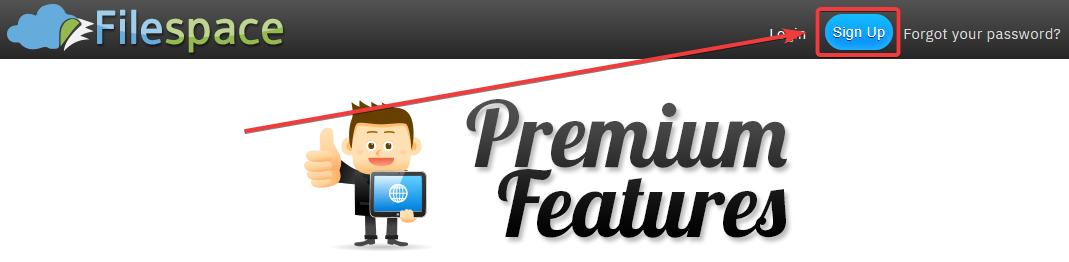
上部メニューにある「Sign Up」をクリックします。
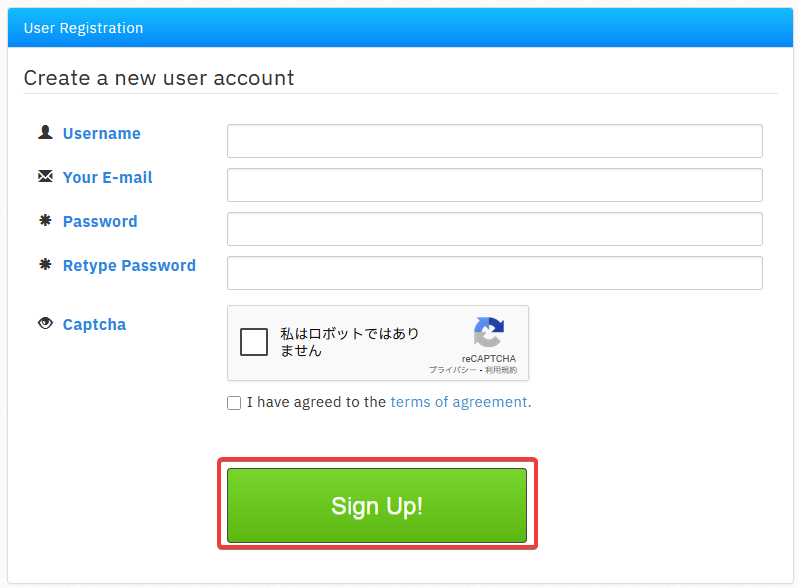
「ユーザー名・メールアドレス・パスワード」を入力して「Sign Up!」をクリックします。

「アカウントを作成したのでメールアドレスを確認してね!」
との表示が出ます。

メールが届いているので画像のURLをクリックします。

「Account Confirmd」と表示されればメールアドレスの確認完了です。
これで「FileSpace」のアカウント作成は完了です。
プレミアムを購入する
個人情報を海外に渡したくない、日本語対応、日本円で支払いしたい時は「プレアカ.JP」がおすすめです。クレジットカードはもちろん、Google Payなど様々な決済に対応しています。
「FileSpace」から購入ページへ移動します。

どのプランでもいいので選択して、クレジットカードのアイコンをクリックします。

支払い一覧の「プレアカ.JP」をクリックします。
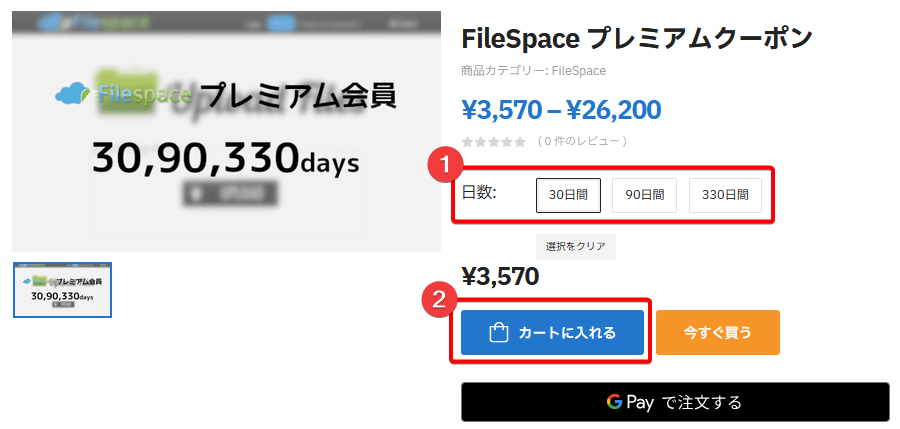
購入したい日数を選択して「カートに入れる」をクリックします。
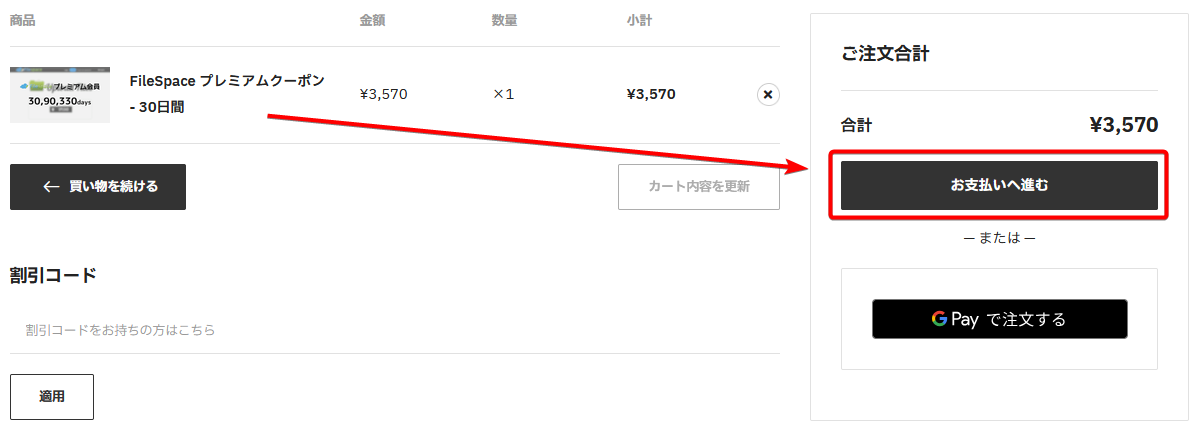
カートへ進んで「お支払いへ進む」をクリックします。
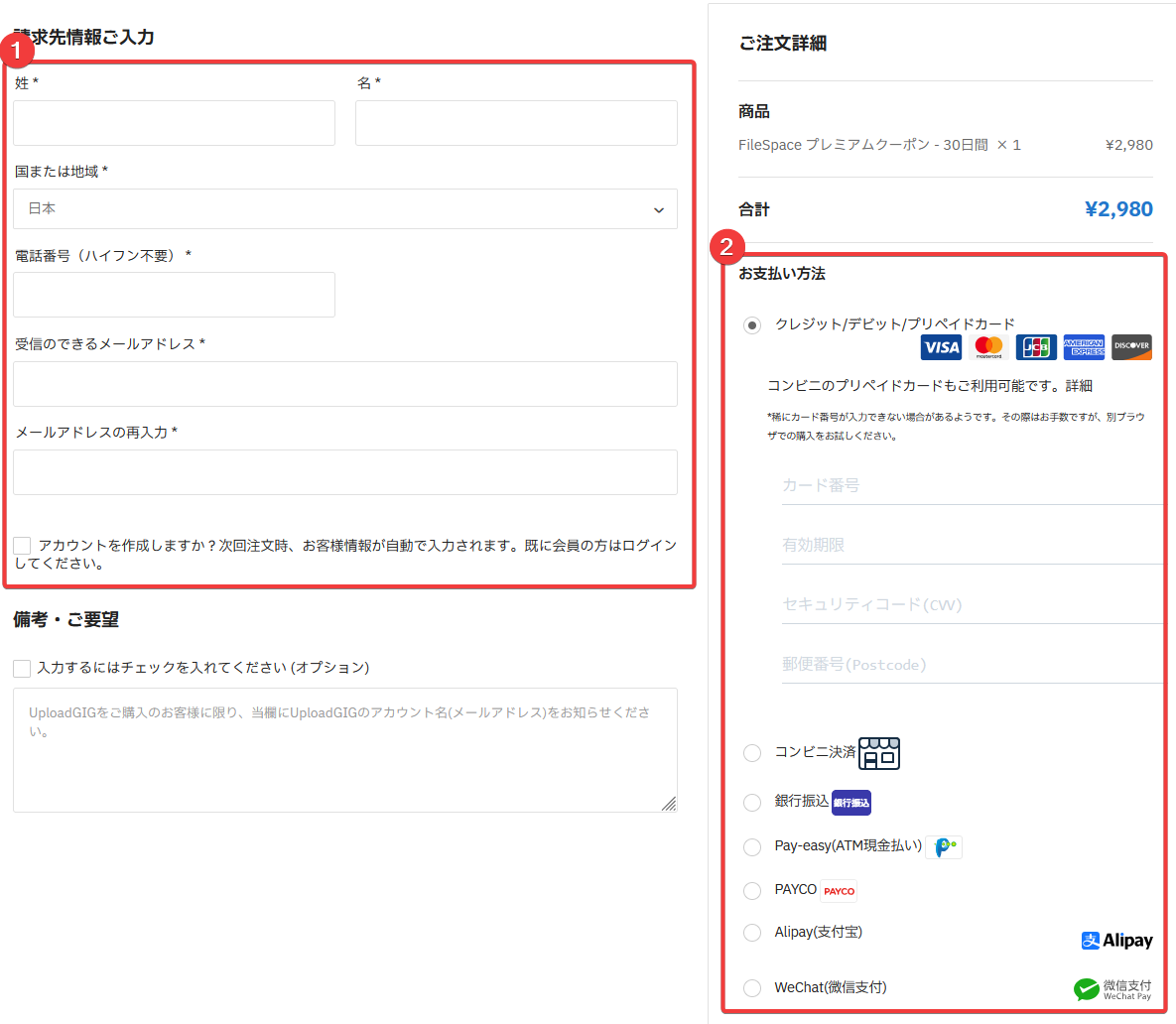
名前・電話番号・メールアドレスを入力して、お好みの決済方法を選択してください。
お支払い方法はクレジットカード、コンビニ決済、銀行振込など様々な方法を選択可能です。

決済が完了すると、登録したメールアドレス宛に「FileSpace」のプレミアムクーポンが送信されます。
送付には最短5分~24時間ほどかかります。
体感としてはだいたい30分以内には発送されてきています。
プレミアムクーポンの使い方
「FileSpaceクーポン有効化ページ」へ移動します。
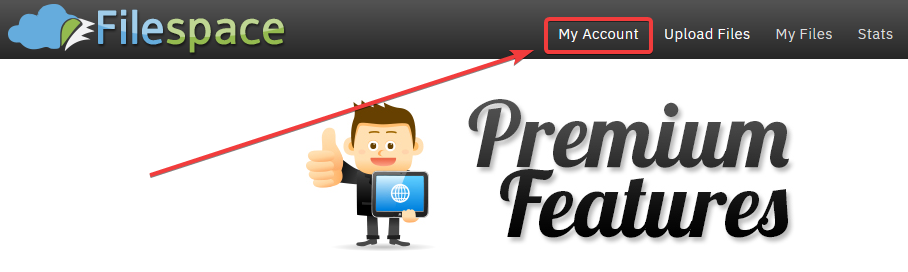
上部メニューにある「My Account」をクリックします。
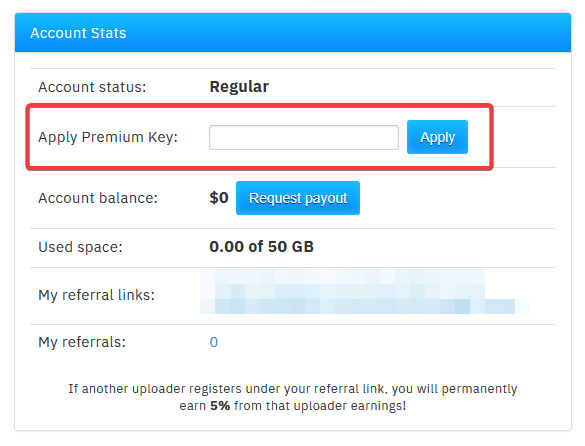
「Apply Premium Key」に届いたプレミアムクーポンを入力し「Apply」をクリックします。
プレミアムクーポンが有効化されます。
これで「FileSpace」アカウントのプレミアム化は完了です。
ファイルのダウンロード方法
ファイルのURLにアクセスします。

「HIGH SPEED DOWNLOAD」をクリックするとダウンロードが開始されます。
直接ダウンロードを有効化する方法
直接ダウンロードを有効にすると、リンクをクリックするだけで「FileSpace」を介さずにファイルがダウンロードされます。

「マイアカウント」→「Configuration」→「直接ダウンロード」にチェックを入れます。
最後に「Save Settings」をクリックして保存します。
これで直接ダウンロードが有効化されます。
海外アップローダーで使えるおすすめツール
海外アップローダーを利用する際、自身のIPアドレスを晒したままにするのはセキュリティ上のリスクが伴います。
また、ブラウザでダウンロード作業を続けるよりも「専用ツール」を導入したほうが作業を劇的に効率化できます。
「毎回ダウンロードボタンを押して待つのが面倒…」「海外サイトをそのまま使うのはちょっと不安…」という方は「海外アップローダーで使えるおすすめツール」こちらの記事でヘビーユーザー定番の必須ツールを詳しくまとめているので、ぜひあわせてチェックしてみてください!
よくある質問(FAQ)
クーポン・コードの使い方
リセラーで購入したクーポンは「FileSpaceクーポン有効化ページ」で使用する必要があります。
上部メニューにある「My Account」をクリックします。
「Apply Premium Key」に届いたプレミアムクーポンを入力し「Apply」をクリックします。
プレミアムクーポンが有効化されます。
これで「FileSpace」アカウントのプレミアム化は完了です。
自動更新をオフにする方法
「FileSpace」には自動更新がありません。
購入した日数が過ぎると自動的にフリープランに戻ります。
ファイルがダウンロードできない時の対処法
無料ユーザーは並列ダウンロード制限があるため、ファイルのダウンロードを開始したと認識された時点で、次のファイルをダウンロードするには一定時間待機する必要があります。
ファイルが削除されるのを除けば、プレミアムを購入することで上記の制限が全て解除されます。
ダウンロード帯域幅について
「FileSpace」は1日ごとに50GBのダウンロード帯域幅があります。
どのプランでも帯域幅は同じです。

ダウンロード速度について
時間帯によってダウンロード速度は変化すると思いますが、試しに夜間帯の混む時間にダウンロードしてみたファイルは「5MB~15MB」の速度が出ました。
ダウンロードスピードは期間によっても変化するので長期検証が必要です。
ダウンロードが遅い時の対処法
「FileSpace」は高速にダウンロードできますが、まれに時間帯やサーバーの距離によってダウンロード速度が遅くなる場合があるようです。
ダウンロードが遅い場合は、時間帯を変えてみたり、VPNを使用している場合は接続国を変更すると改善されることがあります。
PLG(Premium Link Generator)は使える?
「FileSpace」に最適なPLGプレミアムリンクジェネレーター(Premium Link Generator)はありません。ダウンロード帯域幅や速度面を考えると公式サイトから直接購入したほうが安定します。
また、公式から購入することでアップローダーの支援にも繋がりサービス継続の励みになるはずです。
リセラー(再販業者)について
「FileSpace」のリセラー(再販業者)は国内・海外含めるとかなり多いです。もし、日本語でやり取りしたい、自分の情報を海外に渡したくないという方は日本のリセラーを使うのがもっとも安心です。
僕が何回も使ってるおすすめは「プレアカ.JP」です。
日本語に対応しており、クレジットカードからコンビニ支払いまで多くの決済方法に対応しています。独自のサイトを使ってるからこそできる利益をギリギリまで削った価格設定も好きです。
気になる方は解説記事も書いていますので参考にしてみてください。

安全性は?違法性やリスクについて
「FileSpace」はファイルの保存や共有を目的としたプラットフォームであり、合法的に運用されています。
しかしながら、違法なコンテンツ(著作物)をアップロード・共有するユーザーがおり、これらの行為は違法です。著作物と知りながらダウンロードする行為も違法になるため、悪質な使い方はやめましょう。
まとめ

「FileSpace」のプレミアムアカウントを購入してみました。
万能なアップローダーなのでこれを機にプレミアム化してみてください。
もしここがわからない等あれば、できる限りお答えしますのでコメントをよろしくお願いします。
公式サイト FileSpace


コメント 承認後に表示されます