
【2026年最新版】「TakeFile(テイクファイル)」は、操作のわかりやすさと比較的スムーズな通信速度が特徴の海外アップローダーで、多くのユーザーがファイル共有やダウンロードに利用しています。
本記事では、TakeFileのアカウント登録方法、プレミアムプランの購入手順、そしてファイルのダウンロード方法までを初心者の方にも丁寧にご紹介します。
「TakeFileは安全に使えるの?」「無料とプレミアムの違いは?」といった疑問にも触れつつ、支払い方法・転送制限・よくあるトラブルや注意点もあわせて解説しています。
この記事を読めば、TakeFileを安心して使い始めるために必要な情報をすべて把握できます。
公式URL takefile.link
海外アップローダーが初めての方へ
海外アップローダーは、国内のサービスと異なり注意すべき点も多くあります。
基本的な仕組みやリスク、利用時の注意点については下記の記事で詳しくまとめています。
プレミアムプラン料金一覧
「TakeFile」では、プレミアムプランの料金が契約日数に応じて異なります。
利用頻度や期間に応じて最適なプランを選びましょう。
| 契約期間 | 料金 |
|---|---|
| 30日 | $34.99 |
| 60日 | $49.99 |
| 90日 | $68.99 |
| 365日 | $129.99 |
- 無制限のダウンロード速度
- 無制限の並行(同時)ダウンロード
- ファイルダウンロード時の待機時間なし
- 2日ごとに65GBのダウンロード量(帯域幅)
- 広告なし
プレミアムアカウント購入方法
アカウントを作成する
「TakeFile」からアカウントを作成します。

上部メニューの「SIGNUP」をクリックします。
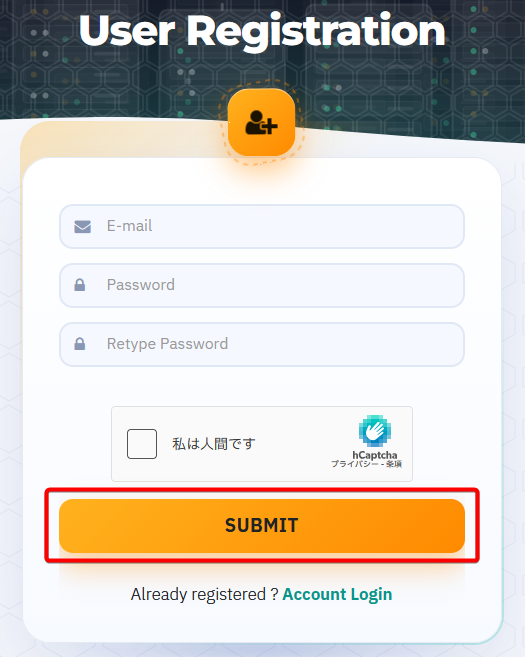
「メールアドレス」と「パスワード」を入力して、「SUBMIT」をクリックします。
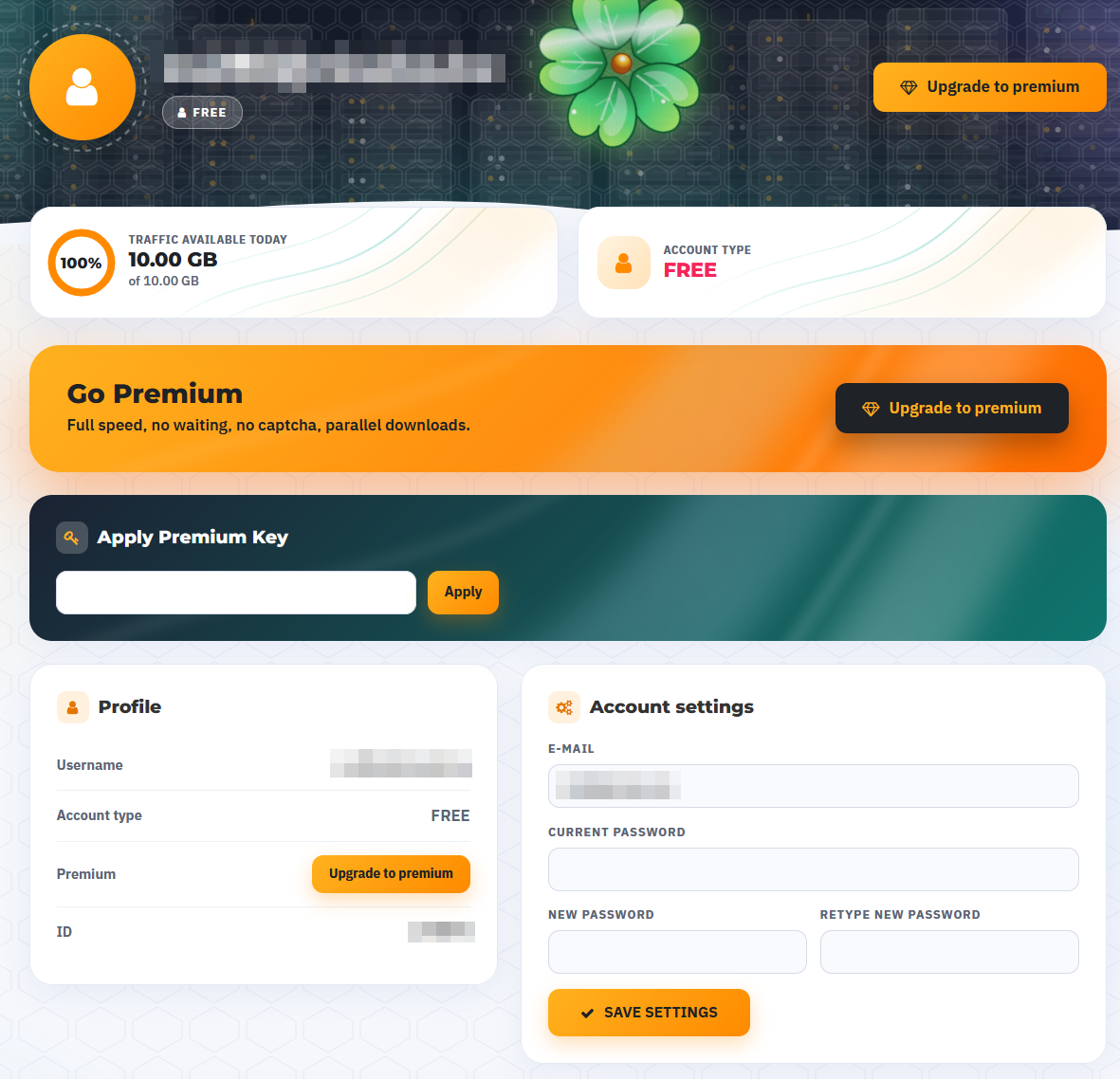
登録したメールアドレスに登録完了の通知が届き、ログインできるようになります。
これで「TakeFile」のアカウント作成は完了です。
プレミアムを購入する
海外サイトに個人情報を入力したくない方や、日本語・日本円で支払いたい方には「プレアカ.JP」がおすすめです。クレジットカードはもちろん、Google Payなど様々な決済に対応しています。
「TakeFile」から購入ページへ移動します。
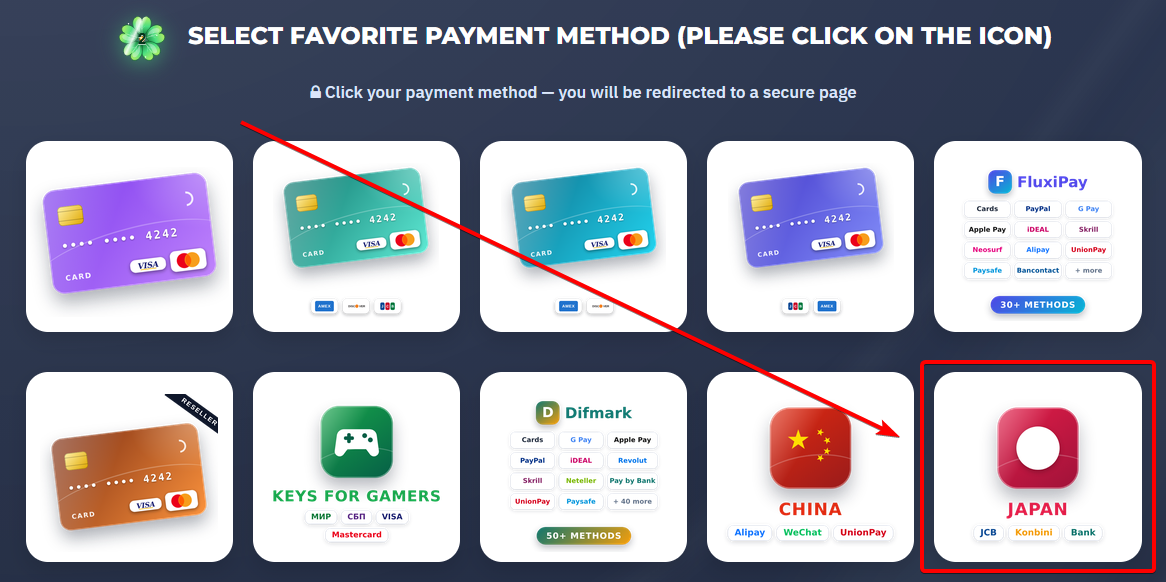
プラン一覧が表示されるので「JAPAN PAYMENTS」をクリックします。
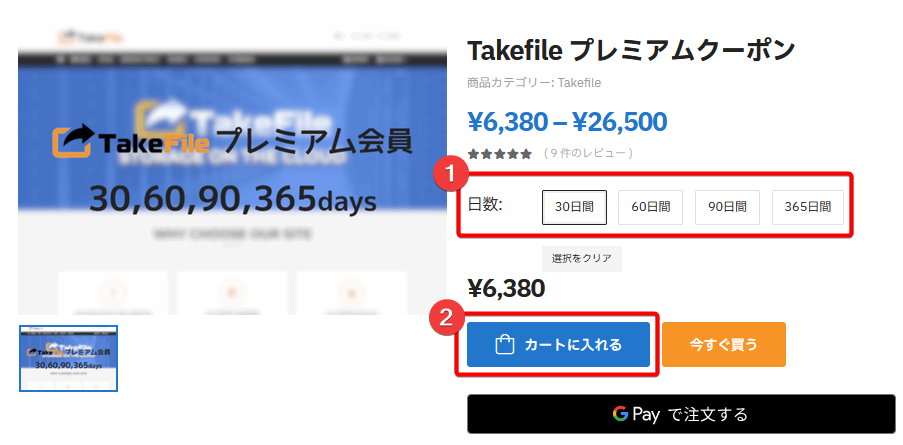
購入したい日数を選択して「カートに入れる」をクリックします。
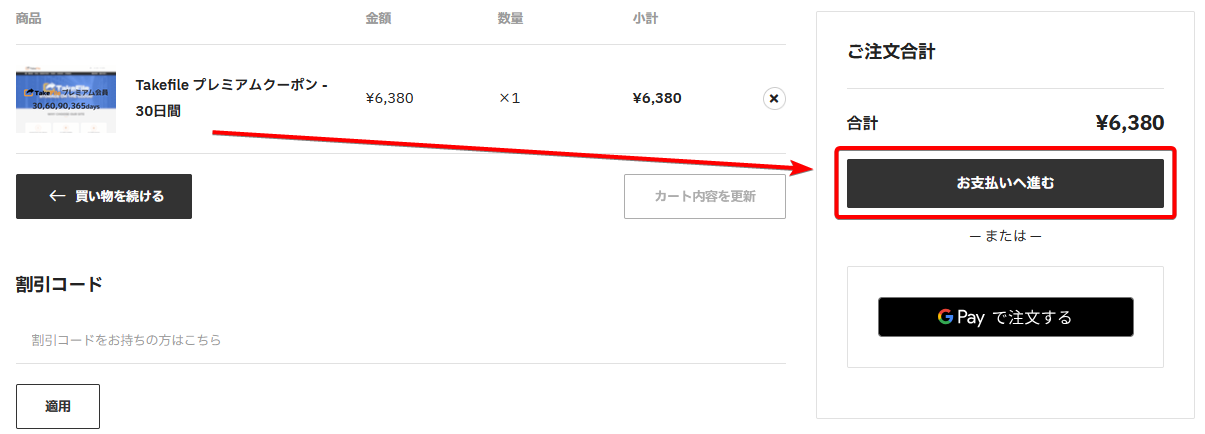
カートへ進んで「お支払いへ進む」をクリックします。
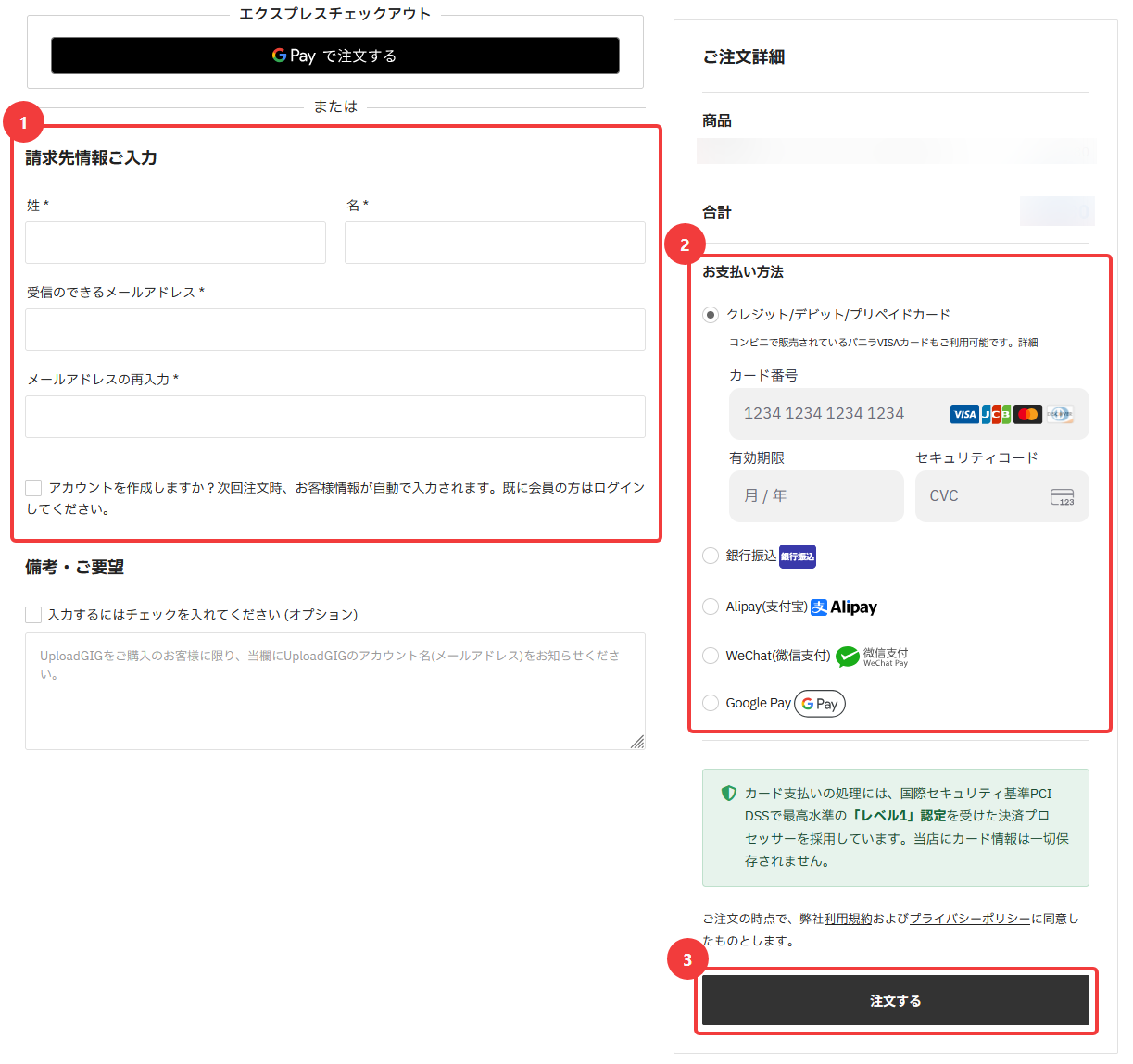
「請求先情報ご入力」に名前とメールアドレスを入力して、お好みの決済方法を選択し、「注文する」をクリックします。
お支払い方法は、クレジットカード・プリペイドカード・銀行振込など、さまざまな方法から選べます。
クレジットカードをお持ちでない方も大丈夫です。コンビニで買えるバニラVisaやバンドルカードなどのプリペイドカードを使えば、クレジットカード決済でプレミアムクーポンを購入できます。カードの選び方や使い方は、プリペイドカードでプレミアムを買う方法で詳しく解説しています。

決済が完了すると、登録したメールアドレス宛に「TakeFile」のプレミアムクーポンが届きます。
届くまでの目安は5分〜24時間ですが、体感では30分以内に届くことがほとんどです。
カード払いなら数分で届くことが多く、銀行振込は、入金が確認されてから届きます。
プレミアムクーポンの使い方
「TakeFileクーポン有効化ページ」へ移動します。

上部メニューにある「MY ACCOUNT」をクリックします。
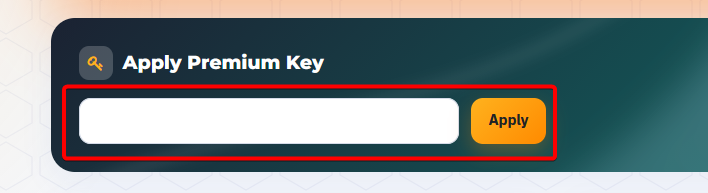
「Apply Premium Key」にプレミアムクーポンを入力して「Apply」をクリックします。
プレミアムクーポンが有効化されます。
これで「TakeFile」アカウントのプレミアム化は完了です。
ファイルのダウンロード方法
ファイルのURLにアクセスします。
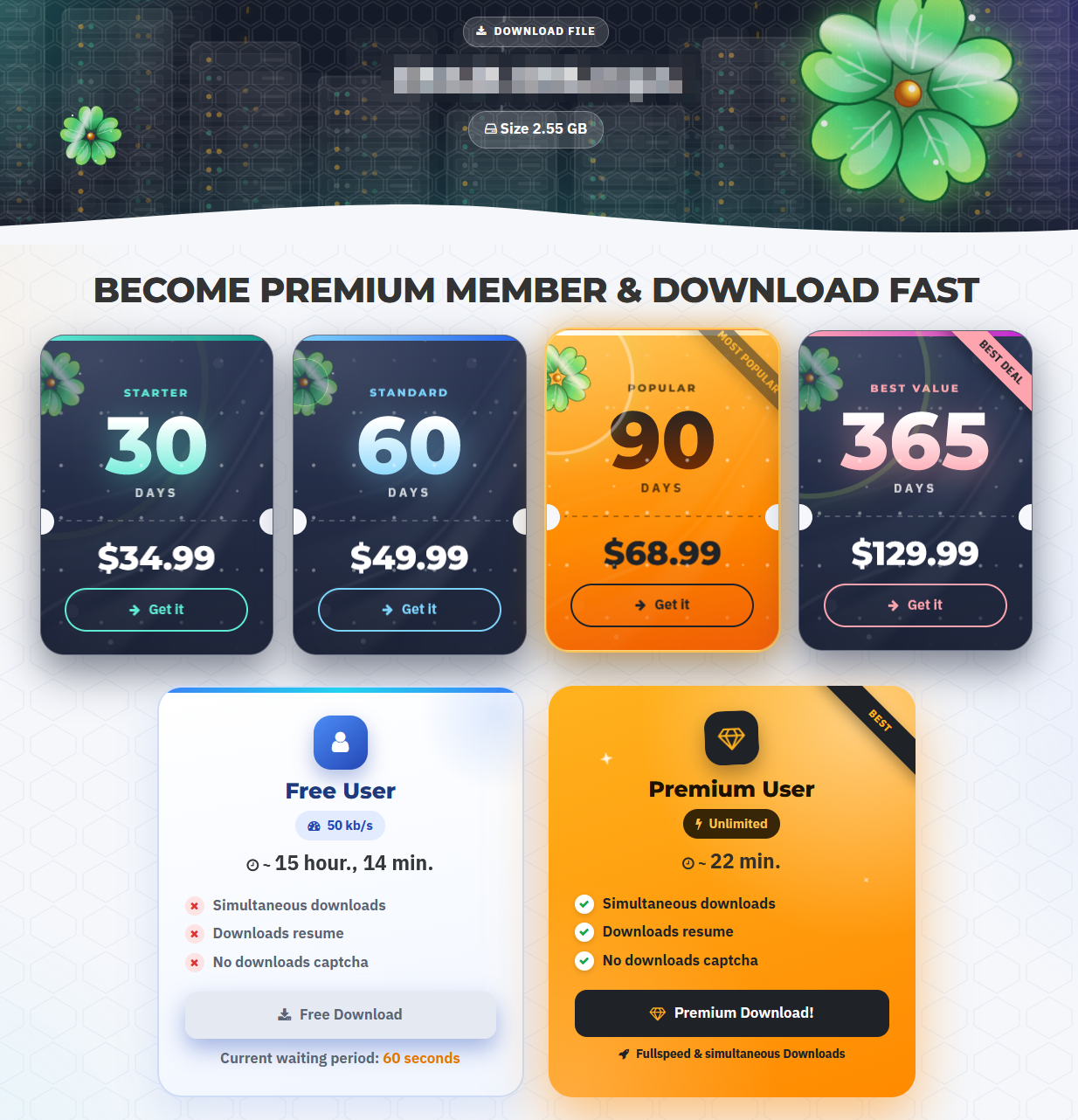
ダウンロードページ内にある「Create download link」をクリックします。
ダウンロードが開始されます。
直接ダウンロードを有効化する方法
直接ダウンロードを有効にすると、リンクをクリックするだけで「TakeFile」のダウンロードページを開かずに、ファイルがダウンロードされます。
「MyAccount」→「DirectDownloads(PremiumOnly)」にチェックを付け「Save Setting」をクリックします。
直接ダウンロードが有効化されます。
海外アップローダーで使えるおすすめツール
海外アップローダーを利用する際は、自分のIPアドレスがそのまま相手のサーバーに伝わるため、セキュリティ面の対策もしておくと安心です。
また、ブラウザでダウンロードを続けるよりも、専用のダウンロードツールを使ったほうが作業を大幅に効率化できます。
「毎回ダウンロードボタンを押して待つのが面倒…」「海外サイトをそのまま使うのはちょっと不安…」という方は、「海外アップローダーで使えるおすすめツール」の記事をチェックしてみてください。ヘビーユーザー定番の便利ツールを、用途別にわかりやすくまとめています。

よくある質問(FAQ)
自動更新はされる?解約は必要?
「TakeFile」はプレミアムアカウントを購入しても、自動更新されません。
買い切りなので、アカウントの期日が切れたら再度購入する必要があります。
ファイルがダウンロードできないときは?
無料ユーザーは並列ダウンロード制限があるため、ファイルのダウンロードを開始したと認識された時点で、次のファイルをダウンロードするには一定時間待機する必要があります。
ファイルが削除されるのを除けば、プレミアムを購入することで上記の制限が大幅に緩和されます。
どれくらいダウンロードできる?(帯域幅の上限)
「TakeFile」はダウンロードできる帯域幅が決まっており2日で「65GB」が上限となっています。「65GB」を使い切っても2日後には再補充される仕様です。
ダウンロード速度はどれくらい?
当ブログの検証では、ダウンロード速度は「3〜20MB/s」の間で推移しました。
時間帯によっては、かなり高速にダウンロードできます。

ダウンロードが遅いときの対処法は?
「TakeFile」は高速にダウンロードできますが、まれに時間帯やサーバーの距離によってダウンロード速度が遅くなる場合があるようです。
ダウンロードが遅い場合は、時間帯を変えてみたり、VPNを使用している場合は接続国を変更すると改善されることがあります。
PLG(Premium Link Generator)は使える?
「TakeFile」に最適なPLGプレミアムリンクジェネレーター(Premium Link Generator)はありません。ダウンロード帯域幅や速度面を考えると公式サイトから直接購入したほうが安定します。
また、公式から購入することでアップローダーの支援にも繋がりサービス継続の励みになるはずです。
リセラー(再販業者)で買っても大丈夫?
「TakeFile」のリセラー(再販業者)は国内・海外含めるとかなり多いです。もし、日本語でやり取りしたい、自分の情報を海外に渡したくないという方はリセラーを使うと安心です。
また、オークションサイトで格安で売られている「プレミアムアカウント」には注意してください。1つのアカウントを複数人で使い回しているケースが多く、途中でログインできなくなったり、アカウントが停止されたりすることがあります。自分のアカウントにクーポンを適用する、正規の方法で購入しましょう。
日本のリセラーなら、「プレアカ.JP」がおすすめです。
サイトもサポートも日本語で、クレジットカードのほかコンビニで買えるプリペイドカードや銀行振込にも対応しています。日本円の表示価格のまま購入できるので、為替や海外事務手数料を気にする必要もありません。
使い方や購入手順は、下の記事で詳しく解説しています。
TakeFileは安全?違法じゃない?
「TakeFile」はファイルの保存や共有を目的としたプラットフォームであり、合法的に運用されています。
ただし、著作権を侵害するコンテンツをアップロード・共有する行為は違法です。また、違法にアップロードされたものと知りながらダウンロードする行為も違法になるため、そうしたファイルには手を出さないようにしましょう。
vip.takefile.link でクーポンを使ってもいい?
TakeFileには「vip.takefile.link」という派生サイトがあり、ここでも「TakeFile」のクーポンコードを入力できてしまいます。
しかし、vip.takefile.linkでクーポンを入力してもプレミアムは有効化されません。 クーポンコードは一度使うと再利用できないため、そのまま無駄になってしまいます。
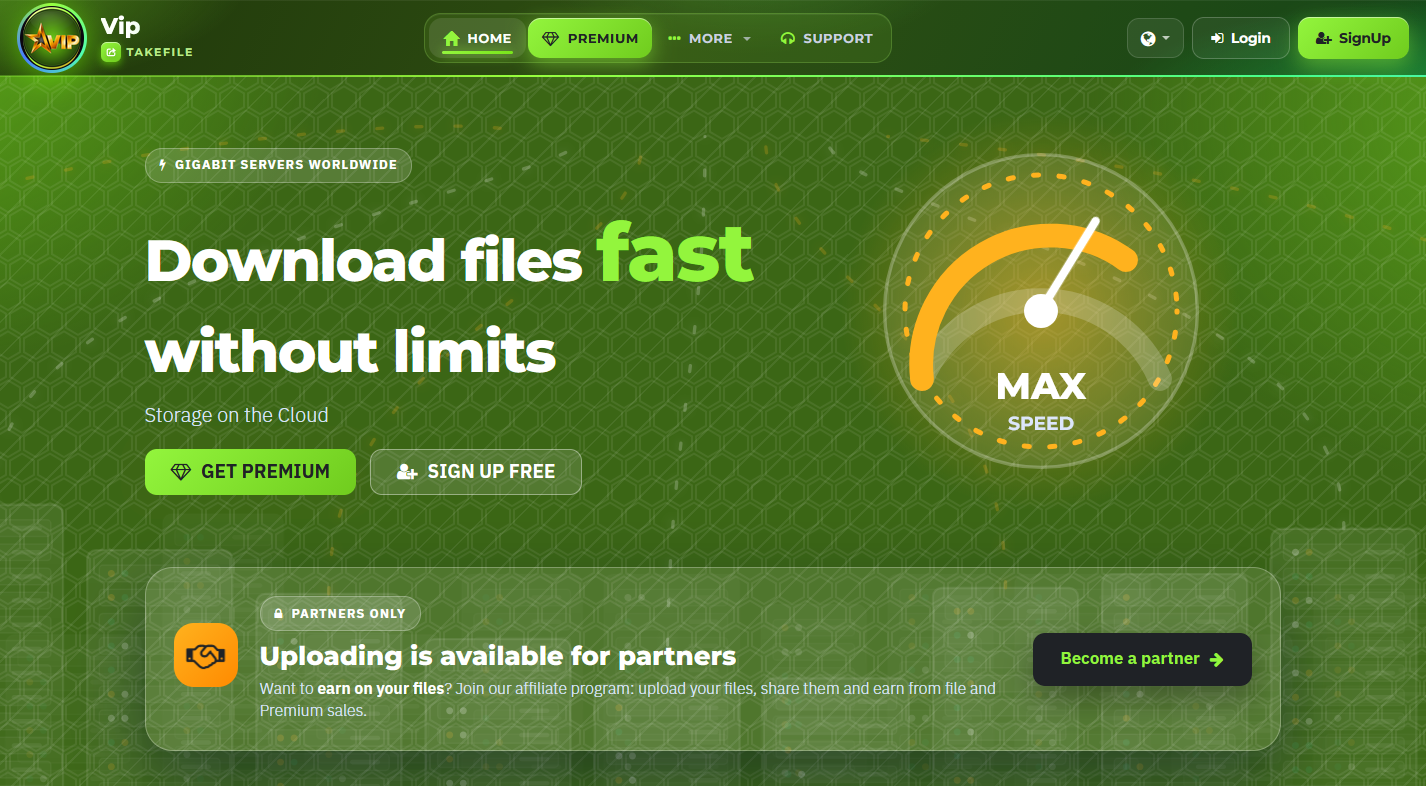
クーポンコードは必ず、本家の「TakeFile」で入力しましょう。
まとめ
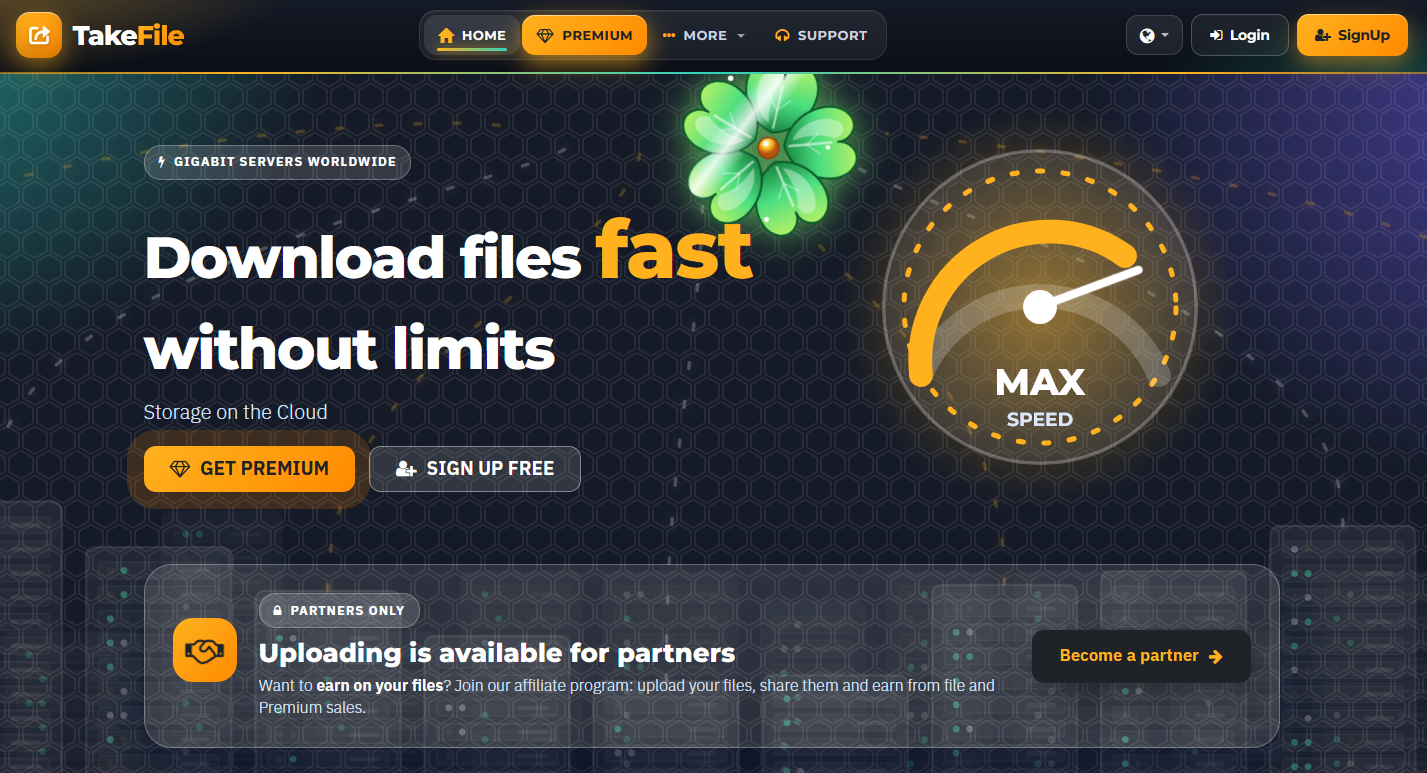
「TakeFile」は、操作がわかりやすく、プレミアムなら快適にダウンロードできる便利なファイル共有サービスです。
大容量のファイルを簡単に共有し、プレミアムアカウントを活用することでさらに快適なファイル共有が可能です。気になる方は、ぜひTakeFileを利用してみてください。
わからないことがあれば、コメント欄からお気軽にご質問ください。できる限りお答えします。
公式サイト TakeFile







コメント 承認後に表示されます
初めまして。こっぺいと申します。take fileの30日分を申し込もうと思ったのですが、VISA/MASTERCAD #1と#2の違いが分かりません。どう違うのかぜひ教えていただきたくコメントいたしました。どうぞよろしくお願いいたします。
「VISA/MASTERCAD #1」は見た感じ別サイトに飛ばされてるのでリセラーの可能性があります。不要な手数料が発生するかもしれません。
「VISA/MASTERCAD #2」だと自社サイトの決済画面になるのでわかりやすいと思います。おすすめは#2での決済です。
なるほど!そういうことなのですね。ご丁寧にどうもありがとうございました。とても助かりました。
はじめまして。#2の決済から30日プレアカを購入したけど反映されず問い合わせしようにもスパム対策質問の答えがわからずお手上げなのですが
それ以外にサポートに問い合わせる方法などあるのでしょうか?
「A and B were sitting on…」というやつですかね?
よくわからないですねこれ
takefile@takefile.link
以前サポートしてもらったときは上記のアドレスでやりとりできました。
今使えるかわからないですが連絡してみると良いかもしれません。
返信ありがとうございます。
さっそく問い合わせしてみたいと思います。
こんにちは
私も匿名さんと同じように今まさに全く同じ問題に陥っております・・・
もし解決のほうできましたら方法をご教授お願いできますでしょうか?
よろしくお願いします。
今質問が変わっていますね
これならいけそうです
How many months of the year have 28 days?
How many months of the year have 28 days?
これもなぞなぞです。
答えはall
А and B were sitting on the pipe A fell down, B disappeared, what was left on the pipe?
通常の答えならANDらしいです。
でもtakefileはさらにひねってました。
pipe
わからねー
10/16に匿名で質問させて頂いた者です。
こちらの書き込みを参考にtakefileに問い合わせをして返答をもらいました。
問い合わせ方法のご教授大変ありがとうございました。
結果としてtakefile側からは「貴方はリセラーからコードを買ったと思うのでリセラーからコードをもらってください」との結果で終わりました。
まぁリセラー?からはキーコードのメール連絡なんて来てないんですけどねw
ちなみにvプリカの支払い先は MYNDOS LTD という名義でした。
今回は勉強代として諦めて次は国内のリセラーを利用してみようと思います。
色々とありがとうございました!
同じような状態になったものです。
takeからの返答は少し違いましたが、vプリカ支払いステータスはどうなっていますか?
もしステータス欄に「*」マークが付いていれば返金される可能性があると思います。
以下のページが参考になります。
https://vpreca.dga.jp/faq_detail.html?id=1906&category=&page=500
一度確認してみて下さい。
初めまして。
take fileのプレ垢30日をVプリカで直接公式から決済しようとしたのですが、出来ませんでした。
記事にもあるようにリセラー販売になったって事は、私の場合Vプリカでリセラーからコードを購入後にプレ垢。の流れがベストでしょうか?
過去に数回プレアカさんからコードを購入した経験は有りです。
現状それがベストです。
プレアカさんを使用していたならそちらから買うのが良いと思います。
ご返信ありがとうございました。
はじめまして
Takefileの90日をプレアカJPで購入して
プレミアムクーポンが届いてプレミアムの有効化に成功したのですが
なぜサイトからダウンロードしようとしてもプレミアムの有効化がされていない出ます
非常に困惑しているのですが、この場合はどうすればよいでしょうか汗
コメントありがとうございます。
アカウントの画面でプレミアムは有効化されてるでしょうか。
ファイルがダウンロードできないということでしょうか?
返信ありがとうございます。
はい。どうやらVIPTakeにプレミアムクーポンを有効化してしまったようです。
そしてviptake系のサイトが検索してもヒットせずダウンロードが可能なのかすらわからない状態です…
なるほど。VIPの方だと青色の方のプレミアムは使用不可ですね…。
赤色もDownloadできないのですが
vip限定でしかDownloadできないのでしょうか。いやはやトラップを踏んだみたいで驚きです…