

「Katfileで急にダウンロードできなくなった…」
「パスワードは合っているのにログインできない」
「Wrong IPと表示されて進めない」
「アカウントが凍結されたと表示された」
「Katfile」は人気のある海外アップローダーですが、サイトの仕様やドメインが予告なく変わることがあります。そのため、昨日まで使えていた方法が急に通らなくなることも珍しくありません。
この記事では、Katfileで「ダウンロードできない」「ログインできない」「アカウントが凍結された」ときの原因と対処法をまとめて解説します。
自分の環境の問題なのか、Katfile側の変更なのかを切り分けられるようにしました。
まずは原因を切り分ける
最初に、次の表で当てはまる症状がないか確認してください。
| 症状 | 考えられる原因 | 対処 |
|---|---|---|
| ダウンロードのボタンが表示されない・先に進めない | プレミアム会員限定のファイル、または無料会員の制限 | プレミアムにする、待機時間(120分)が終わるまで待つ |
| 「Wrong IP」と表示される | ログインからダウンロードまでの間にIPアドレスが変わった | VPNや回線を固定して、最初からやり直す |
| 「不正なログインやパスワード」と表示される | パスワードが自動でリセットされている可能性がある | ログインを繰り返さず、パスワードを再設定する |
| 「Your account was banned by administrator.」と表示される | 使い方が原因でアカウントが凍結されている | Katfileのサポートに問い合わせる |
| 「This account has been suspended due violation.」と表示される | Lifetimeプランの一斉停止(2026年9月) | 解除されていなければ、Katfileのサポートに問い合わせる |
| ファイルが見つからない | ファイルが削除されている | 対処法はありません(再アップロードを待つ) |
| どれにも当てはまらない | Katfile側の仕様変更や障害の可能性がある | 時間をおいてから試す |
それぞれの詳しい内容は、以下で順番に説明します。
ファイルがダウンロードできないときは?
無料会員の制限にかかっている
無料会員のままダウンロードできない場合は、次のどれかに当てはまっていることがほとんどです。
- プレミアム会員限定のファイルになっている
- 前のダウンロードから120分たっていない(待機時間が表示されている)
- ファイルサイズが無料会員の上限を超えている
- ファイルがすでに削除されている
無料の場合は、1回ダウンロードを始めると、次のダウンロードまで120分待つ必要があります。待機中は「ダウンロード間の待機時間は120分以上必要です。」(英語表示では「Delay between free downloads must be not less than 120 minutes.」)というメッセージとカウントダウンが表示されます。VPNで接続先を変えても、待機時間は変わりません。
ファイルが削除されている場合を除けば、プレミアムにすることでこれらの制限は大幅に緩和されます。プレミアムの購入方法は「【2026年最新】Katfileの使い方|登録方法・プレミアム購入・支払い方法」で解説しています。
「Wrong IP」と表示される

ログインしてからダウンロードが終わるまでの間に、IPアドレスが変わると表示されるエラーです。IPアドレスは、VPNや回線、端末を切り替えると変わります。
次のような操作が原因になります。
- 利用中にVPNをオン・オフした、または接続先の国やサーバーを切り替えた
- スマートフォンで、Wi-Fiとモバイルデータ通信が途中で切り替わった
- パソコンでログインして、ダウンロードだけ別の回線の端末で行った
VPNを使う場合は、ログインする前に接続し、ダウンロードが終わるまで同じ接続先のままにしてください。
それでも改善しないときは、Katfile側でそのIPアドレスが制限されている可能性があります。VPNの接続先を変えるか、VPNを解除してから、ログインし直して試してみてください。
プレミアムなのにダウンロードが遅い
時間帯やサーバーとの距離によって、速度が落ちることがあります。時間帯を変える、VPNを使っている場合は接続先を変える、といった方法で改善することがあります。
ログインできないときは?
正しいユーザー名とパスワードを入力しているのに、次のメッセージが表示されることがあります。
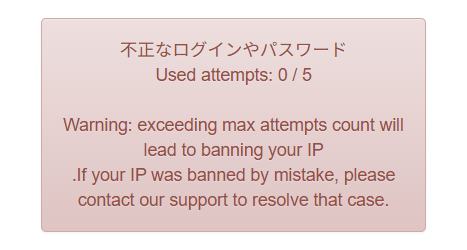
この場合、Katfile側でパスワードが自動的にリセットされている可能性があります。
「Katfile」は2026年9月ごろから、不自然な利用が見られたアカウントのパスワードを自動でリセットしています。リセットを知らせるメールが届かないこともあるため、変更に気づかないまま、以前のパスワードで何度もログインを試してしまうケースが増えています。
ログインに5回失敗すると、使っているIPアドレスがブロックされます。同じパスワードで繰り返し試さず、次の手順でパスワードを再設定してください。
パスワードを再設定する手順
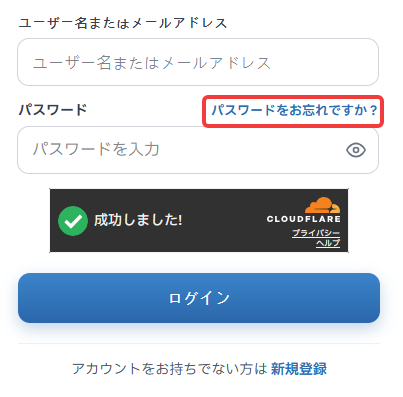
「Katfile」のログイン画面から、「パスワードをお忘れですか?」をクリックします。
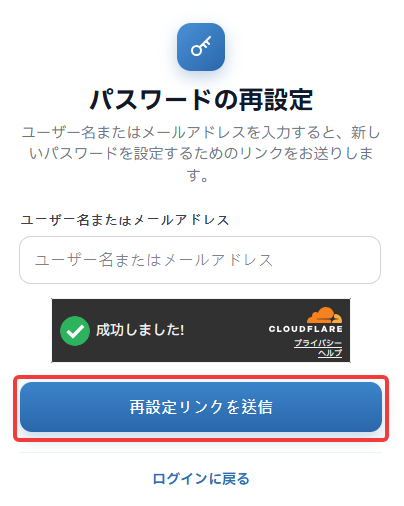
ユーザー名、または登録したメールアドレスを入力して「再設定リンクを送信」をクリックします。
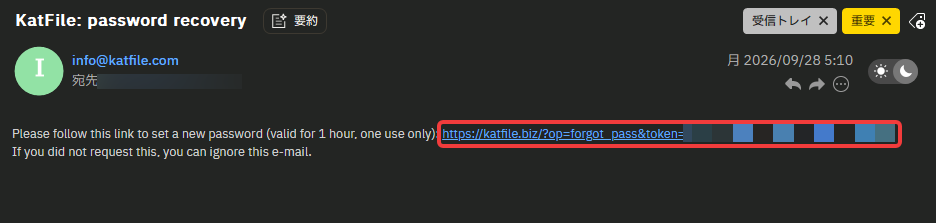
届いたメールのリンクをクリックします。リンクの有効期間は1時間で、使えるのは1回だけです。
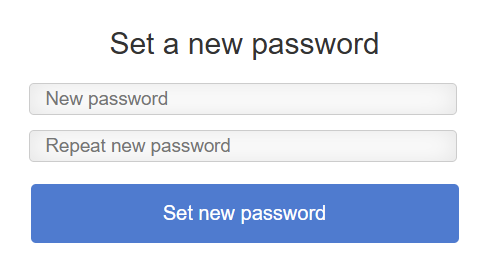
ページへ移動したら新しいパスワードを設定してください。再設定したパスワードで、もう一度ログインできるようになります。
ただし、パスワードが自動でリセットされたアカウントは、Katfile側で注意の対象になっていると考えられます。それまでと同じ使い方を続けると凍結につながるおそれがあるので、次の章の注意点を確認してから使ってください。
アカウントが凍結されたときは?
アカウントが凍結されると、ログインを含めて操作ができなくなります。表示されるメッセージは2種類あり、それぞれ原因が違います。
| 表示されるメッセージ | 原因 | 対処 |
|---|---|---|
| Your account was banned by administrator. | 使い方が原因で、アカウントが個別に凍結された | サポートに問い合わせる |
| This account has been suspended due violation. | 2026年9月に、Lifetimeプランのアカウントが一斉に停止された | 点検後に解除済み。まだ表示される場合はサポートに問い合わせる |
どちらの場合も、パスワードを再設定しても解決しません。
「Your account was banned by administrator.」と表示された場合
アカウントが個別に凍結された状態です。Katfileのサポートに問い合わせてください。解除されるかどうかは、Katfileの判断になります。
この凍結は、次のような使い方をしたあとに起きることが多いです。
凍結につながりやすい使い方
凍結されたアカウントでは、その前に次のような状況があったという報告が多く見られます。
- 操作中に「Wrong IP」のエラーが表示されていた
- 3つ以上のファイルを同時にダウンロードしていた
- 複数の端末から同時にログインしていた
そのあとパスワードが自動でリセットされ、再設定してログインしたところ凍結されていた、という流れです。
凍結を防ぐための3つの注意点
- ログインからダウンロード完了まで、同じIPアドレスで使う(VPNや回線を途中で切り替えない)
- 同時にダウンロードするのは2件までにする
- 複数の端末から同時にログインしない(使い終わったらログアウトする)
Katfileのプレミアムの紹介では、同時ダウンロード数に上限はないとされています。しかし、3件以上を同時にダウンロードしたあとに凍結された例が続いているため、2件までにしておくのが安全です。
「JDownloader2」などのダウンロード支援ソフトを使っている場合は、同時にダウンロードするファイルの数を2以下に設定してください。1つのファイルを分割してダウンロードする機能も、念のため分割数を1にしておくことをおすすめします。ブラウザとソフトを同時に使うのも避けたほうが無難です。
「This account has been suspended due violation.」と表示された場合

こちらは、2026年9月にLifetimeプランのアカウントが一斉に停止されたときに表示されたメッセージです。上の「banned」の凍結とは別のもので、使い方に問題がなかったアカウントにも表示されました。
Lifetimeプランを悪用した例が多数見つかったため、KatfileがすべてのLifetimeアカウントをいったん停止し、1件ずつ点検しました。点検は9月8日に終わり、違反が確認されなかったアカウントは停止が解除されています。
今もこのメッセージが表示される場合は、Katfileのサポート、または購入した販売店に問い合わせてください。
Katfileのサポートに問い合わせる方法
問い合わせは、Katfileの「お問い合わせ」ページから行います。
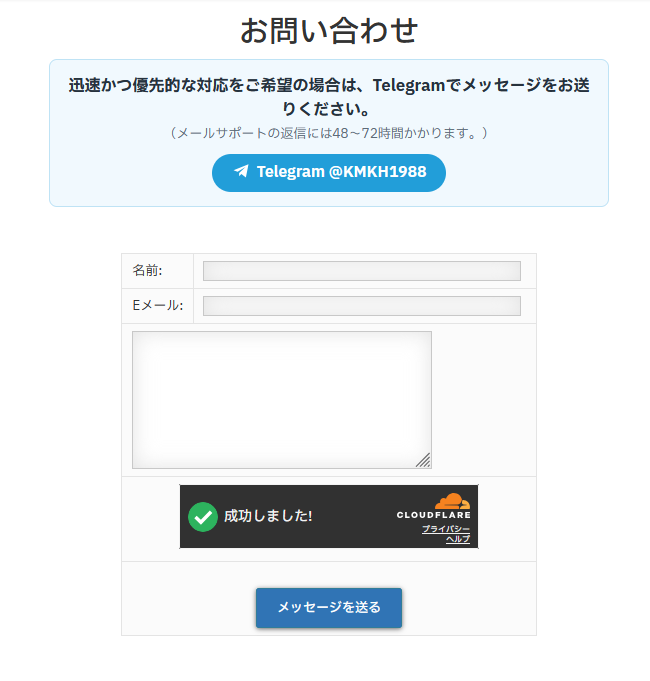
- 「名前」と「Eメール」を入力する(Eメールは、Katfileに登録しているメールアドレスがおすすめです)
- メッセージ欄に、状況を英語で書く
- 「メッセージを送る」をクリックする
メッセージには、ユーザー名、表示されたエラーメッセージ、発生した日時を書いておくと、やり取りがスムーズです。
メールでの返信には48〜72時間かかると案内されています。急ぐ場合は、同じページに記載されているTelegram(@KMKH1988)から連絡することもできます。
急に使えなくなったときは、Katfile側の変更かもしれない
ここまでの内容に当てはまらないのに急に使えなくなった場合は、Katfile側の仕様変更や一時的な障害が原因のことも多いです。次の点を確認してみてください。
- ブックマークや古いリンクではなく、現在の公式サイトから開き直す
- ブラウザのキャッシュを削除する、または別のブラウザで試す
- 「JDownloader2」を使っている場合は、最新版にアップデートする
- 時間をおいてから、もう一度試す
これまでの主な変更・トラブル
| 時期 | 内容 |
|---|---|
| 2026年9月 | Lifetimeプランのアカウントが一斉に停止され、点検後に解除された |
| 2026年9月ごろ〜 | 不自然な利用が見られたアカウントで、パスワードの自動リセットが始まった |
| 2026年10月 | パスワードのリセット後にアカウントが凍結される報告が増えた |
新しい変更があれば、この表に追記していきます。
よくある質問(FAQ)
ダウンロードにユーザー登録は必要?
必要ありません。ユーザー登録やログインをしなくても、無料でダウンロードできます。ただし、無料の場合は速度が100KB/秒に制限されます。
また、1回ダウンロードを始めると、次のダウンロードまで120分の待機時間があります。その間は、次のメッセージとカウントダウンが表示されます。

プレミアムにすると、待機時間がなくなり、無料ダウンロードの速度制限も解除されます。
VPNは使わないほうがいい?
使っても問題ありません。凍結のきっかけになるのは、VPNを使うこと自体ではなく、利用中にIPアドレスが変わることです。ログインする前に接続し、ダウンロードが終わるまで同じ接続先のまま使ってください。
VPNに関しては「VPNなしで海外アップローダーを使うとヤバい理由」を参考にしてみてください。
パソコンとスマートフォンの両方で使いたいときは?
それまで使っていた端末でログアウトしてから、次の端末でログインしてください。ログインしたままの端末が残っていると、同時にログインしている状態になります。また、端末を切り替えるとIPアドレスも変わることがあるので、1つのファイルは、ログインからダウンロード完了まで同じ端末で行ってください。
同時ダウンロードを2件までにすれば凍結されない?
凍結されないと言い切ることはできません。凍結の基準はKatfileから公表されておらず、2件までというのは、報告されている例をもとにした目安です。同じIPアドレスで使う、同時にログインしない、という点もあわせて守ってください。
パスワード再設定のメールが届かないときは?
まず、迷惑メールフォルダを確認してください。見つからない場合は、パスワードの再設定画面から、もう一度リンクを送り直します。それでも届かないときは、Katfileのサポート、または購入した販売店に問い合わせてください。
「Used attempts」が5回に達したときは?
使っているIPアドレスがブロックされます。ブロックは24時間たつと自動で解除されます。エラーメッセージには、誤ってブロックされた場合はサポートに問い合わせるよう書かれているので、急ぐ場合はKatfileのサポートに連絡してください。
まとめ:Katfileのトラブルは原因の切り分けが大切
今回は「Katfile」で「ダウンロードできない」「ログインできない」「アカウントが凍結された」ときの原因と対処法を解説しました。
- ログインできないときは、繰り返し試さずにパスワードを再設定する
- 「Your account was banned by administrator.」と表示されたら、Katfileのサポートに問い合わせる
- 凍結を防ぐには、同じIPアドレスで使い、同時ダウンロードは2件まで、同時ログインはしない
Katfileは仕様が変わりやすいサービスなので、急に使えなくなっても、まずは落ち着いて原因を切り分けてみてください。
Katfileの基本的な使い方やプレミアムの購入方法は、「【2026年最新】Katfileの使い方|登録方法・プレミアム購入・支払い方法」で解説しています。
わからないことがあれば、コメント欄からお気軽にご質問ください。できる限りお答えします。







コメント 承認後に表示されます