
海外アップローダーを使うときに、あわせて用意しておきたいのがVPNです。VPNを使わずにアクセスすると、契約しているプロバイダーに接続先の記録が残り、アップローダー側にも自宅のIPアドレスがそのまま伝わります。
この記事では、当ブログでも利用している「NordVPN(ノードVPN)」について、海外アップローダーを使う人の目線で、料金プラン・登録方法・アプリの使い方・おすすめの設定までをまとめました。
VPNを使わない場合のリスクについては、以下の記事でくわしく解説しています。

NordVPNとは?
「NordVPN」は、パナマを拠点に運営されているVPNサービスです。世界100か国以上にサーバーがあり、Windows・Mac・iPhone・Android向けの専用アプリが用意されているので、専門的な知識がなくてもボタンひとつでVPNに接続できます。
| 運営拠点 | パナマ |
| サービス開始 | 2012年 |
| 同時に接続できる台数 | 最大10台 |
| ログポリシー | ノーログポリシー |
| キルスイッチ | あり |
| 返金保証 | 30日間 |
利用者の通信内容や接続先を記録しない「ノーログポリシー」を掲げており、第三者機関による監査も受けています。VPN接続が切れたときに通信を止める「キルスイッチ」も備えているので、アップローダーのように大きなファイルを長時間ダウンロードする使い方に向いています。
海外アップローダーでNordVPNを使うメリット
プロバイダーに接続先の記録が残らない
VPNに接続すると、パソコンとVPNサーバーの間の通信が暗号化されます。プロバイダーから見えるのは「VPNサーバーに接続している」ということだけになり、どのアップローダーにアクセスしたか、何をダウンロードしたかは見えなくなります。
アップローダー側に自宅のIPアドレスが伝わらない
アップローダーのサーバーに記録されるのは、VPNサーバーのIPアドレスです。海外のサービスは運営元がはっきりしないことも多いので、自宅の回線のIPアドレスをそのまま渡さずに済むのは安心できるポイントです。
キルスイッチでダウンロード中の「VPN切れ」を防げる
数GBのファイルをダウンロードしていると、途中でVPNの接続が切れることがあります。キルスイッチをONにしておけば、VPNが切れた瞬間にインターネット通信そのものが止まるので、気づかないうちに自宅の回線でダウンロードを続けてしまうことを防げます。
パソコンとスマホをまとめて保護できる
1つのアカウントで最大10台まで同時に接続できます。パソコンでダウンロードしながら、スマホでも同じアカウントでVPNを使えます。
NordVPNの匿名性が高い3つの理由
- ノーログポリシーが第三者機関の監査で確認されている
- 暗号資産で支払える
- ダブルVPNなどの匿名化機能がある
理由1:ノーログポリシーが第三者機関の監査で確認されている
「NordVPN」は、利用者を特定できるような記録を残さない「ノーログポリシー」で運営されています。収集しないと明記されているのは、次のような情報です。
- 接続元・接続先のIPアドレス
- 接続した日時と接続していた時間
- 転送したデータ量
- 利用したVPNサーバー
- 閲覧したWebサイト
- ダウンロードしたファイル
「ログを残しません」と宣言しているVPNは数多くありますが、本当にそのとおり運用されているかは、外部から調べてもらわないと確かめようがありません。
NordVPNは2018年以降、PwCやDeloitte(デロイト)といった大手監査法人に依頼して、ノーログポリシーどおりに運用されているかの監査をこれまでに6回受けています。2022年からは毎年デロイトによる監査が行われており、最新の報告書は2025年12月のものです。
監査の対象には、通常のVPNサーバーだけでなく、ダブルVPNやP2P、難読化サーバーなどの特殊サーバーも含まれています。また、NordVPNのVPNサーバーはすべてメモリ(RAM)上で動作しており、電源が切れるとサーバー上のデータは消える仕組みです。
アップローダーで何をダウンロードしたかがVPN側に残らないことを、第三者が確認しているという点は、VPNを選ぶうえで大きな判断材料になります。
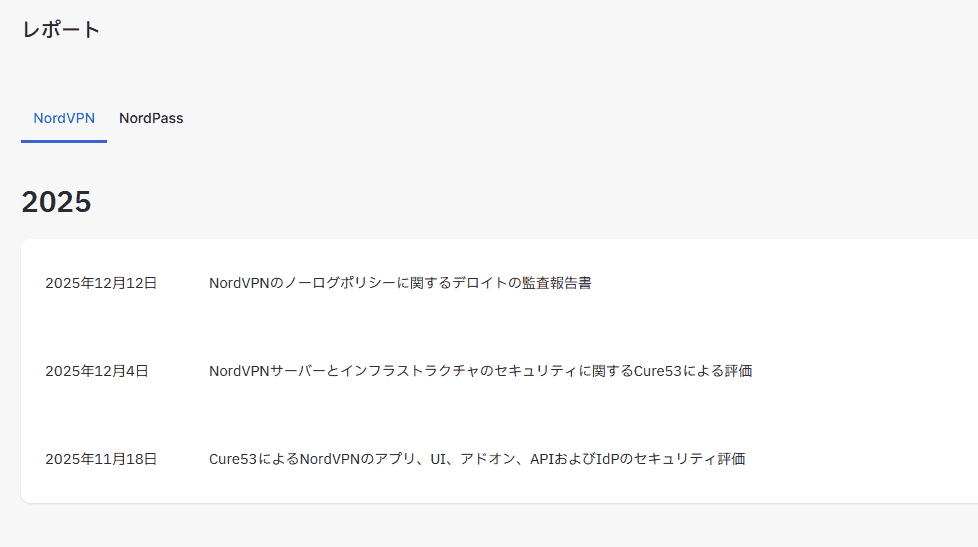
監査報告書は、NordVPNの利用者であれば誰でも読めます。Nordアカウントにログインし、メニューの「NordVPN」を開いて、「レポート」の欄にある「監査レポートを見る」をクリックすると一覧が表示されます。ノーログポリシーの監査のほかに、アプリやサーバーのセキュリティ評価の報告書も公開されています。
理由2:暗号資産で支払える
「NordVPN」は、Bitcoinなどの暗号資産での支払いに対応しています。クレジットカードの情報をVPNサービスに渡したくない場合は、暗号資産で支払うことができます。暗号資産で支払った場合でも、30日間の返金保証の対象になります。
理由3:ダブルVPNなどの匿名化機能がある
通常のVPN接続では、VPNサーバーを1台だけ経由してインターネットに接続します。「ダブルVPN」は、VPNサーバーを2台経由して接続する機能です。
VPNを使っていても、アップローダー側のアクセス記録と、プロバイダー側の接続記録を突き合わせれば、「同じVPNサーバーを使っていた」という点から利用者を推測できる余地があります。ダブルVPNを使うと、この2つの記録に残るVPNサーバーが別々になるため、突き合わせによる推測が難しくなります。
| 記録が残る場所 | 通常のVPN | ダブルVPN |
|---|---|---|
| アップローダー側に残るIPアドレス | VPNサーバー | 2台目のVPNサーバー |
| プロバイダー側に残る接続先 | 同じVPNサーバー | 1台目のVPNサーバー |
追加料金はかからず、アプリの「すべてのロケーション」にある「Double VPN」タブを選ぶだけで接続できます。ただし、サーバーを2台経由するぶん通信速度は落ちます。大きなファイルをダウンロードするときは通常のサーバー、匿名性を優先したいときはダブルVPNと、使い分けるのがおすすめです。
NordVPNの料金プランと支払い方法
プランは3種類
「NordVPN」には「ベーシック」「コンプリート」「エリート」の3つのプランがあります。VPNとしての機能はどのプランも同じで、違いはパスワード管理アプリやクラウドストレージなどの付属サービスです。
| 機能 | ベーシック | コンプリート | エリート |
|---|---|---|---|
| VPN(全サーバー・最大10台) | ✓ | ✓ | ✓ |
| 詐欺・フィッシング対策 | ✓ | ✓ | ✓ |
| ウイルス対策 | - | ✓ | ✓ |
| 広告・トラッカーブロック | - | ✓ | ✓ |
| 迷惑メール・電話・SMS対策 | - | ✓ | ✓ |
| ダークウェブ監視(メール5件まで) | ✓ | ✓ | ✓ |
| ダークウェブ監視 Pro | - | ✓ | ✓ |
| パスワード管理アプリ | - | ✓ | ✓ |
| クラウドストレージ(1TB) | - | ✓ | ✓ |
| 専用IP(固定IP) | オプション | オプション | ✓ |
海外アップローダーで使うだけなら、VPN機能のみのベーシックプランで十分です。広告ブロックやウイルス対策などの脅威対策、パスワード管理アプリ、クラウドストレージも使いたい場合は、コンプリートプランを選びます。
契約期間が長いほど安くなる
契約期間は「1か月プラン」「1年プラン」「2年プラン」から選べます。期間が長いプランほど割引が大きくなります。2026年11月時点の料金は以下のとおりです。
| 契約期間 | ベーシック | コンプリート | エリート |
|---|---|---|---|
| 1か月プラン | 2,180円 | 2,880円 | 3,180円 |
| 1年プラン(+3か月延長) | 11,700円 | 13,200円 | 17,700円 |
| 2年プラン(+3か月延長) | 11,070円 | 15,660円 | 23,760円 |
金額は税別で、購入時に消費税(10%)が加算されます。1年プランと2年プランには、確認した時点で3か月の延長期間が付いていました。
ベーシックプランの場合、確認した時点では1年プランより2年プランのほうが支払い総額が安くなっていました。長く使うつもりなら2年プランがお得です。価格はセールの時期によって変わるため、最新の金額は公式サイトで確認してください。
支払い方法
「NordVPN」は以下の支払い方法に対応しています。
- クレジットカード・デビットカード(VISA/Mastercard/American Express/Discover/JCB/UnionPay)
- PayPal
- Google Pay
- 暗号資産(Bitcoin/Ethereum/XRP)
アップローダーのプレミアム購入ではカード決済が通らないことがありますが、NordVPNは国内発行のクレジットカードやPayPalで支払えます。
自動更新に注意
「NordVPN」はサブスクリプション形式で、契約期間が終わると自動的に更新されます。1年プラン・2年プランは、最初の期間が終わったあとは1年ごとの更新になり、更新時の料金は初回の割引価格ではなく更新価格になります。
| プラン | 更新価格(1年・税別) |
|---|---|
| ベーシック | 21,960円 |
| コンプリート | 34,680円 |
| エリート | 45,960円 |
また、1年プランと2年プランの自動更新は、契約期間が終わる14日前までに請求されます。期限ぎりぎりに止めようとすると間に合わないことがあるので注意してください。
更新するつもりがない場合は、購入後に自動更新を止めておくと安心です。手順はこの記事の「解約(自動更新の停止)と返金」で解説しています。
NordVPNの登録・購入方法
「NordVPN」から購入ページへ移動します。
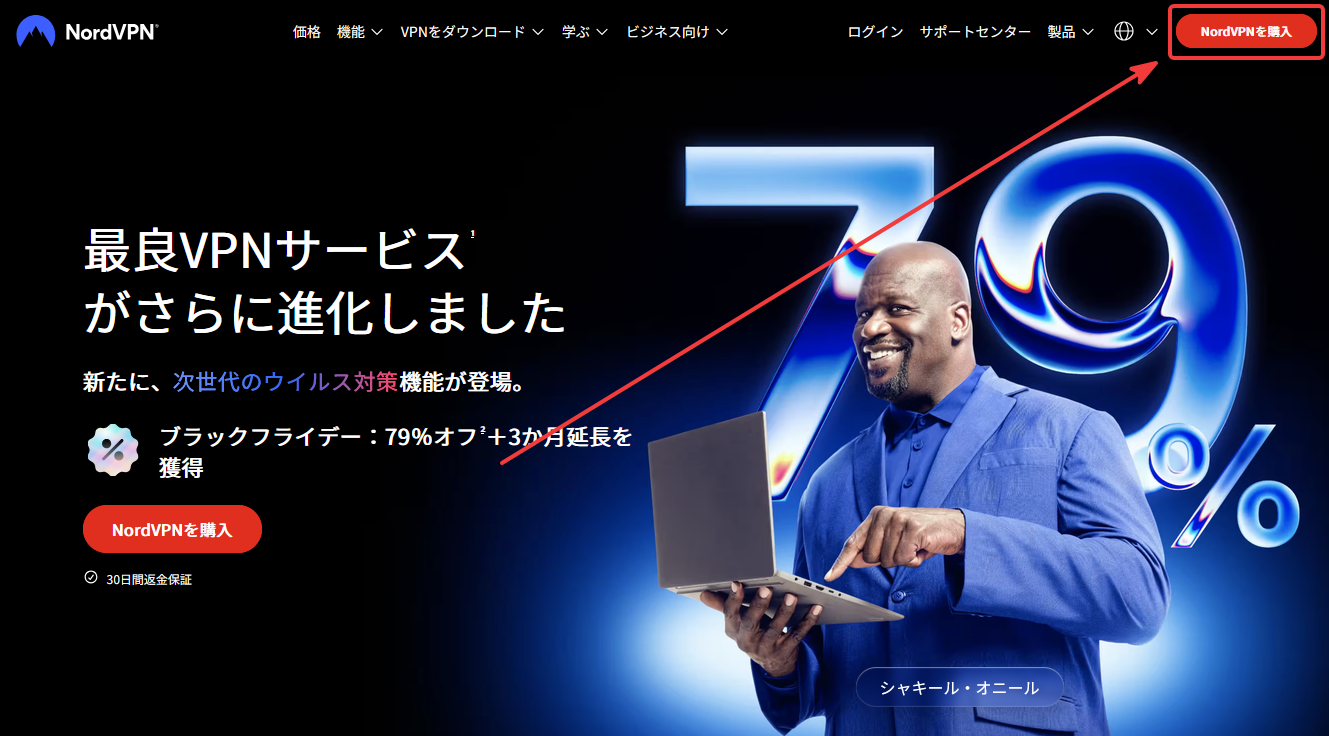
「NordVPNを購入」をクリックします。
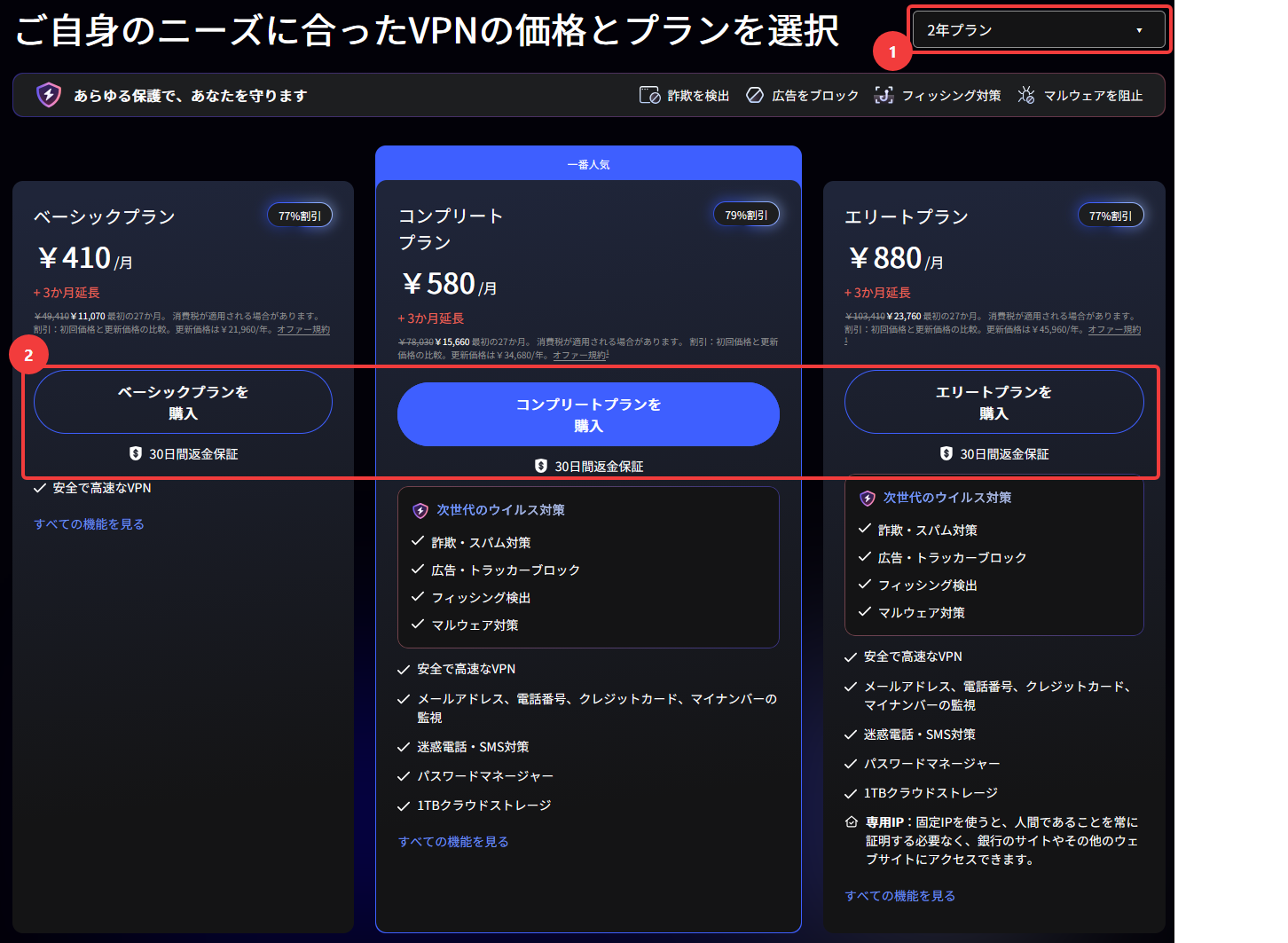
プランの選択画面が表示されます。
右上のメニューで契約期間(1か月プラン・1年プラン・2年プラン)を選び、使いたいプランの「〇〇プランを購入」をクリックします。
海外アップローダーで使うだけなら、ベーシックプランで十分です。
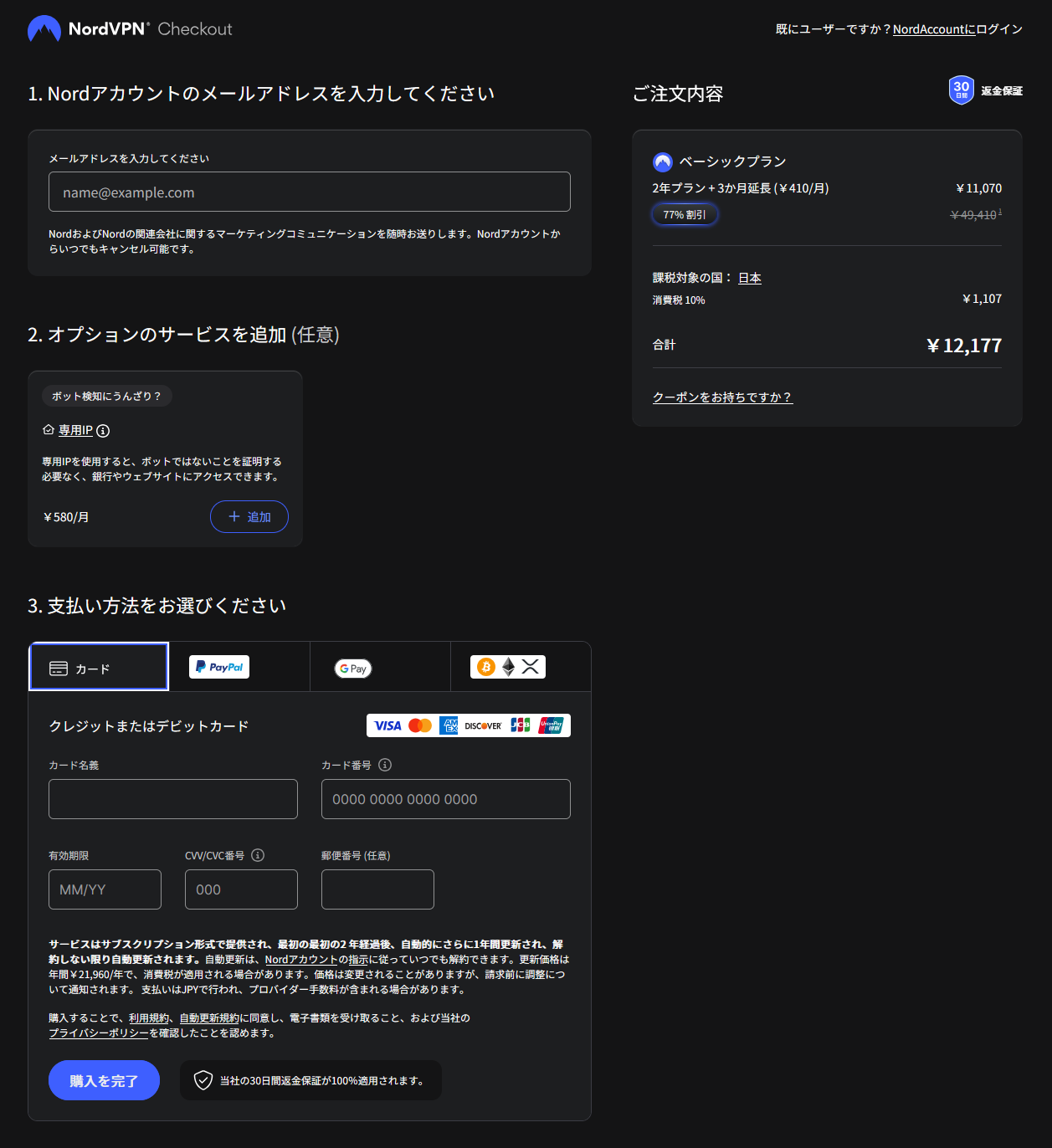
購入画面に移動するので、上から順に入力していきます。
- Nordアカウントに使うメールアドレスを入力します。
- オプションのサービス(専用IP)は、追加しなくても問題ありません。
- 支払い方法を選び、必要事項を入力して「購入を完了」をクリックします。
画面右側の「ご注文内容」には、選んだプランと消費税を含めた合計金額が表示されます。購入画面の画像は、ベーシックプランの2年プランを選んだ場合の例で、合計は12,177円(税込)です。
購入が完了したら、届いたメールの案内にしたがってNordアカウントのパスワードを設定します。
30日間の返金保証があるので、まず使ってみて、自分の回線やよく使うアップローダーとの相性を確かめることができます。
これで「NordVPN」の登録と購入は完了です。
アプリのインストールと接続方法(Windows)
「NordVPN」からダウンロードページに移動します。
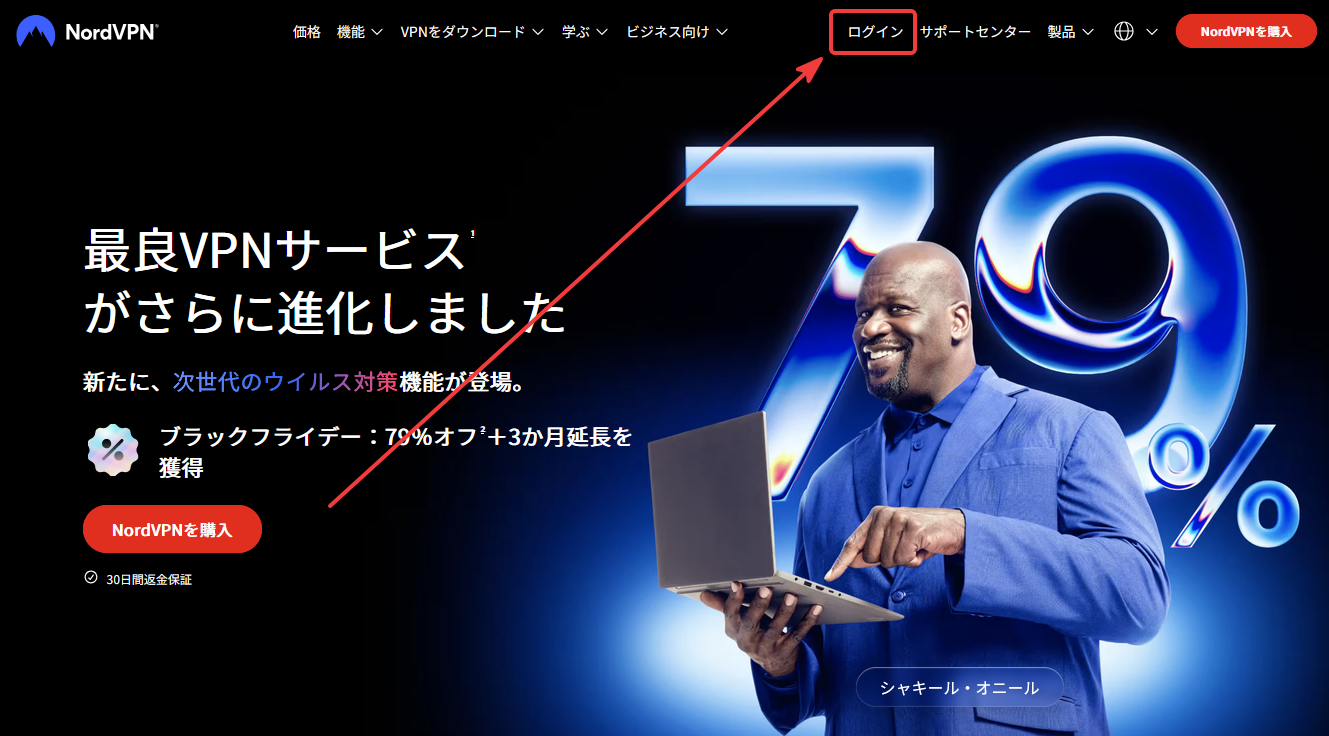
「ログイン」をクリックします。
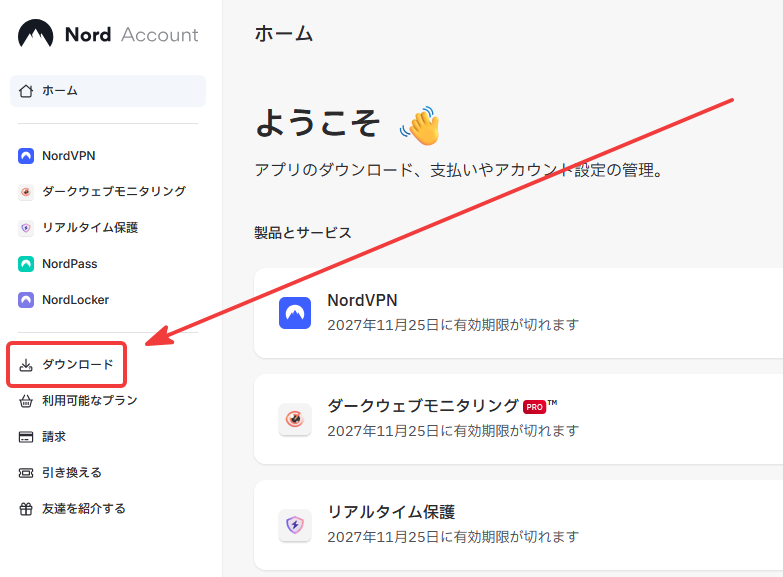
「ダウンロード」をクリックします。
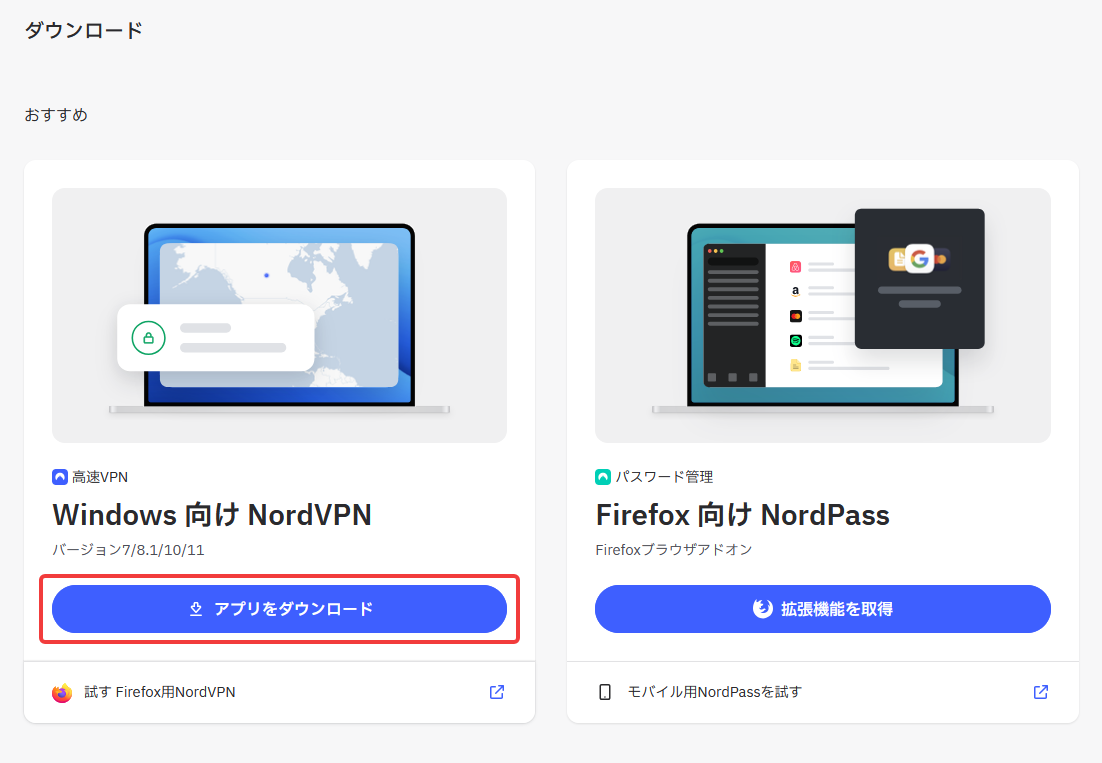
「Windows向けのNordVPN」の「アプリをダウンロード」をクリックします。
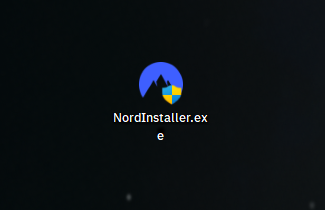
「NordInstaller.exe」がダウンロードされますので、ダブルクリックしてインストールしてください。
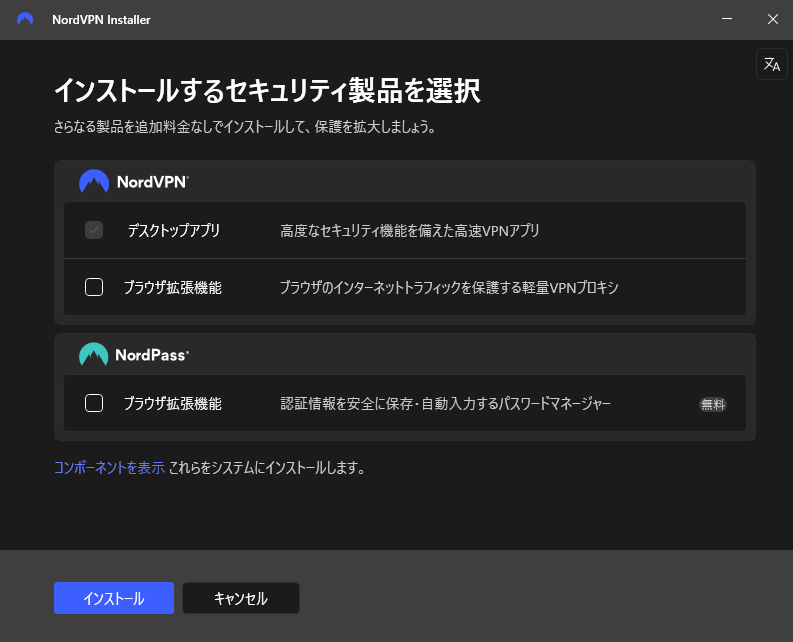
途中で出てくる「インストールするセキュリティ製品を選択」はお好みのものを選択してください。海外アップローダーだけ使う場合は「デスクトップアプリ」だけで問題ありません。
その後は、画面の指示にしたがってインストールを進めてください。
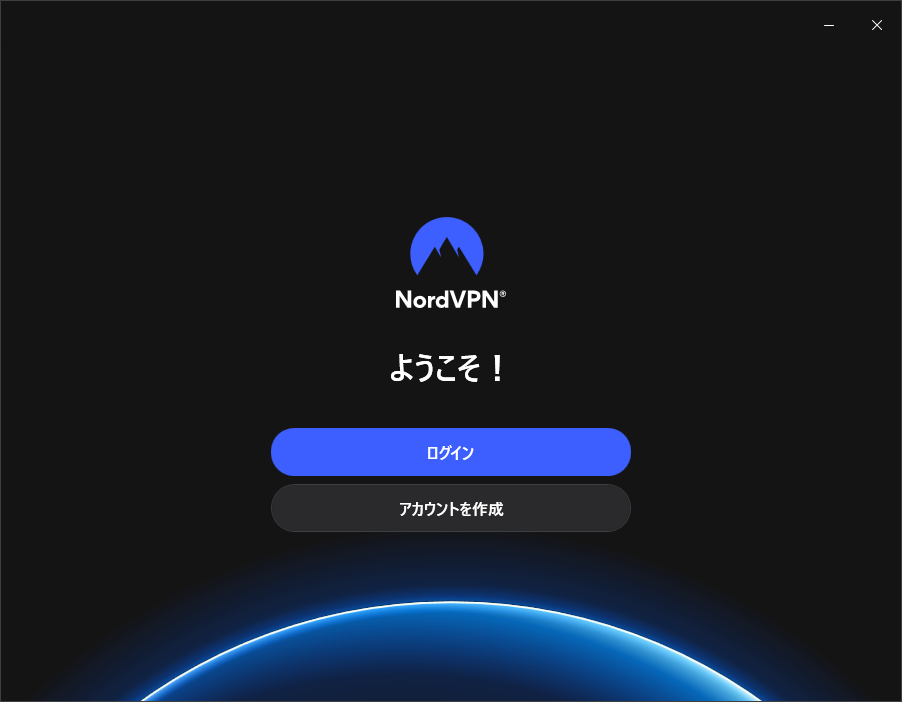
アプリを起動して「ログイン」をクリックします。
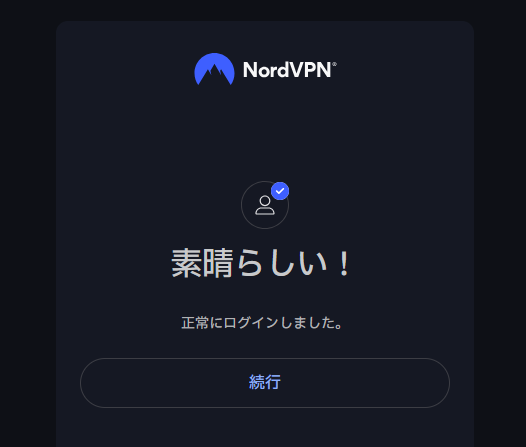
ブラウザが開きます。すでにNordアカウントにログインしている場合は「正常にログインしました」と表示されるので、「続行」をクリックしてアプリに戻ります。
ログイン画面が表示された場合は、メールアドレスとパスワードを入力してログインしてください。
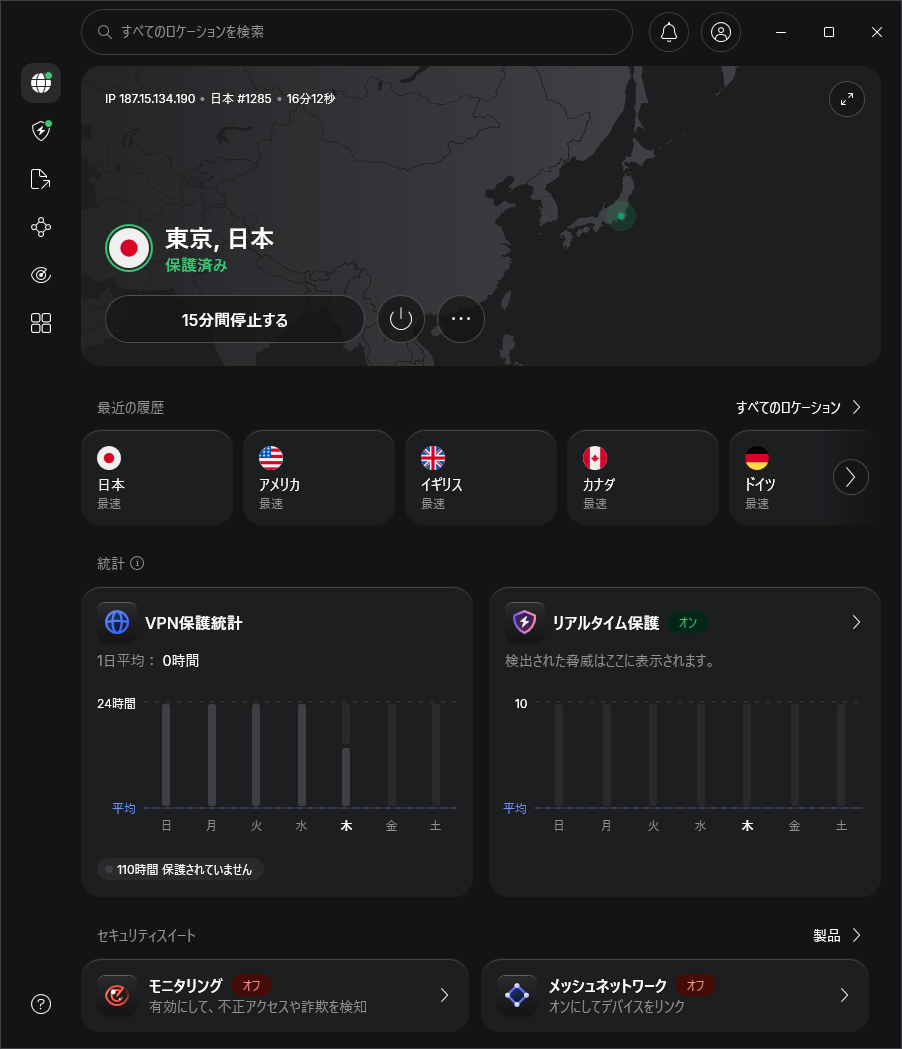
ログインが完了すると、アプリのホーム画面が表示されます。「VPNで接続を保護」をクリックすると、VPNに接続されます。接続されると、画像のように「保護済み」と表示されます。
接続先の国を自分で選びたい場合は、上部の検索欄や「すべてのロケーション」から選んで接続します。
この状態でアップローダーを開けば、VPNを経由したアクセスになります。
VPNに接続できているか確認する方法

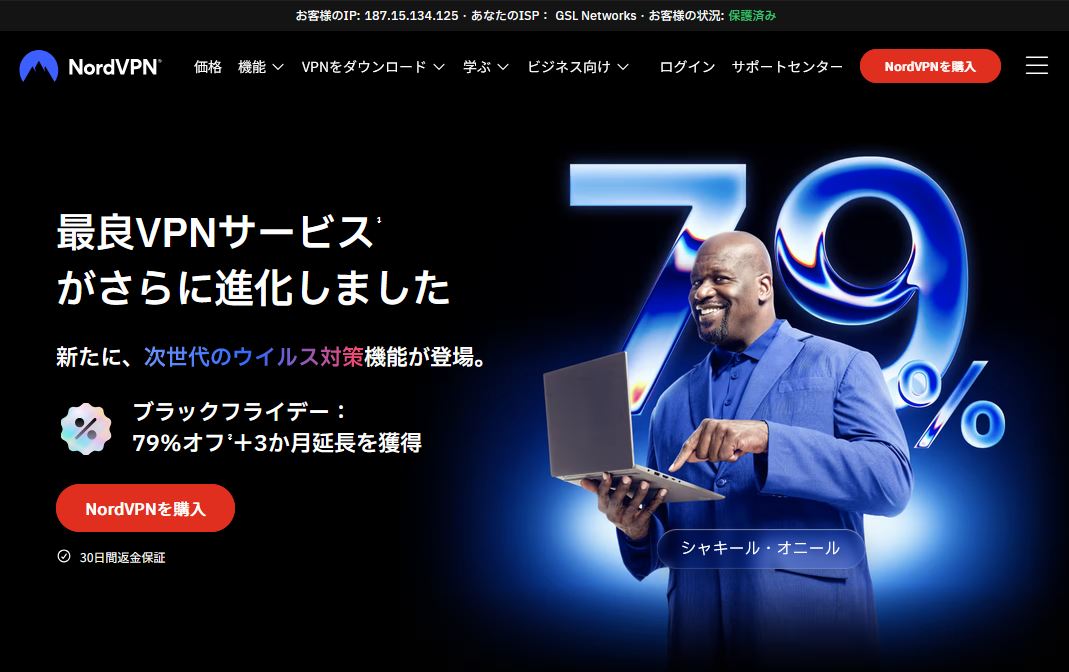
VPNが効いているかどうかは、公式サイトで確認できます。VPNに接続した状態で「NordVPNの公式サイト」を開くと、ページのいちばん上に「お客様のIP」「あなたのISP」「お客様の状況」が表示されます。
「お客様の状況」が「保護済み」になっていれば、VPNを経由してアクセスできています。表示されているIPアドレスも、自宅のものではなくVPNサーバーのものに変わっています。
VPNを切った状態で同じページを開くと、自宅のIPアドレスと契約しているプロバイダー名が表示されます。見比べると、VPNで隠れていることがよくわかります。
海外アップローダーを使うときのおすすめ設定
キルスイッチをONにする
まず設定しておきたいのがキルスイッチです。アプリの設定からキルスイッチをONにしておくと、VPNが切れたときに通信が止まります。大きなファイルをダウンロードしたまま席を離れるときも安心です。
デフォルトでは「キルスイッチ」(アプリ上の表記は「Kill Switch」)は有効になっていませんので設定していきましょう。
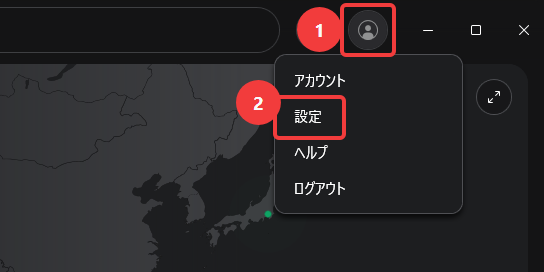
右上のアイコンをクリックして「設定」を開きます。
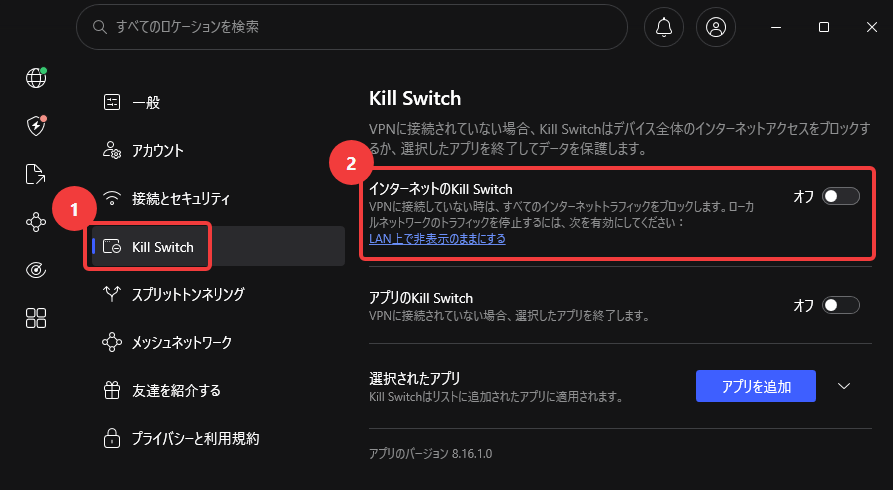
設定を開いたら左のメニューから「Kill Switch」を選択します。「インターネットのKill Switch」をONにします。
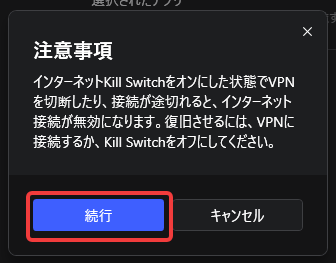
注意事項が表示されるので「続行」をクリックします。
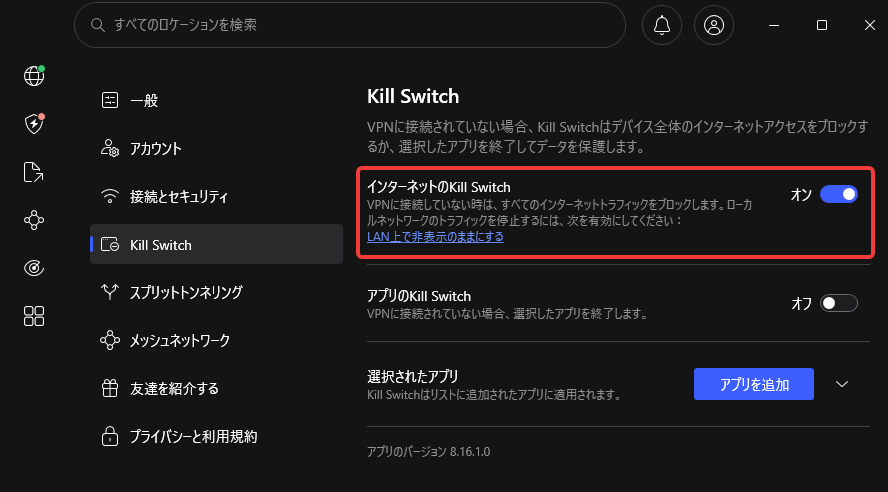
これで「キルスイッチ」が有効化されます。
なお、NordVPNのキルスイッチには2種類あります。
- インターネットのKill Switch:VPNに接続していない間、パソコン全体のインターネット通信を止めます。
- アプリのKill Switch:VPNに接続していないとき、あらかじめ選んでおいたアプリだけを終了させます。「アプリを追加」から、ブラウザやJDownloader2などを登録して使います。
海外アップローダーを使うなら、通信をまるごと止める「インターネットのKill Switch」がおすすめです。登録し忘れたアプリから通信が漏れる心配がありません。ただし、ONにしている間はVPNを切ると普段のインターネットも使えなくなります。VPNを使わないときは、キルスイッチをオフに戻してください。
自動接続をONにする
パソコンを起動したときに自動でVPNに接続する設定です。VPNにつなぎ忘れたままアップローダーを開いてしまうことを防げます。
右上のアイコンをクリックして「設定」を開きます。
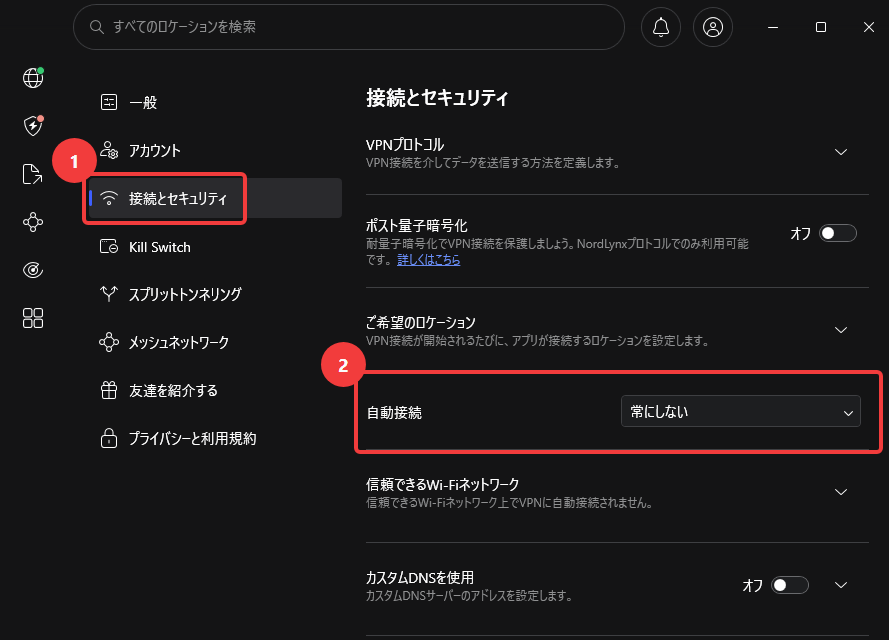
左のメニューから「接続とセキュリティ」を開きます。「自動接続」は、初期状態では「常にしない」になっています。
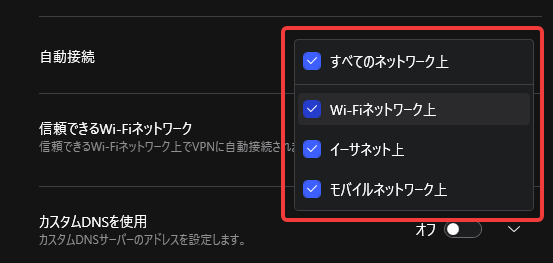
「常にしない」をクリックして、「すべてのネットワーク上」にチェックを入れます。
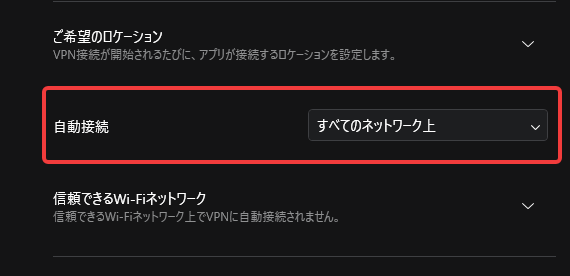
表示が「すべてのネットワーク上」に変われば設定は完了です。これで、NordVPNのアプリが起動すると同時に、自動でVPNに接続されます。
接続先は近い国を選び、なるべく固定する
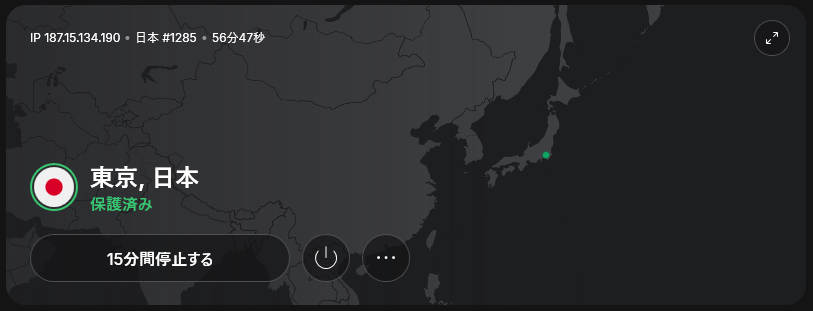
ダウンロード速度を優先するなら、日本や、日本から近い国のサーバーがおすすめです。遠い国のサーバーほど速度は落ちやすくなります。
また、プレミアム会員としてアップローダーを使う場合は、接続先をころころ変えないほうが無難です。短い時間のうちにいくつもの国からログインすると、アカウントの共有を疑われて一時的にロックされることがあります。普段使うサーバーを決めておきましょう。
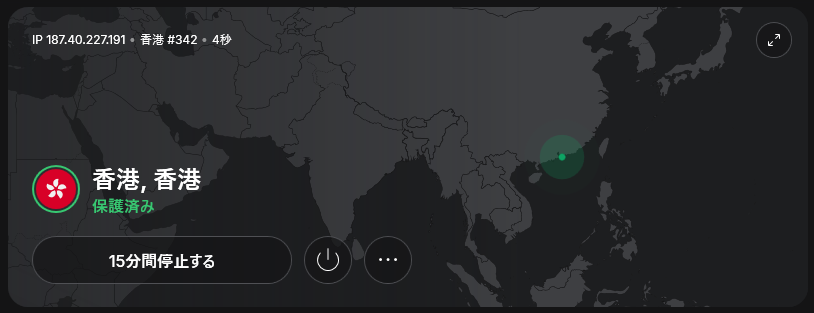
個人的には「香港」も日本に近いのでおすすめです。
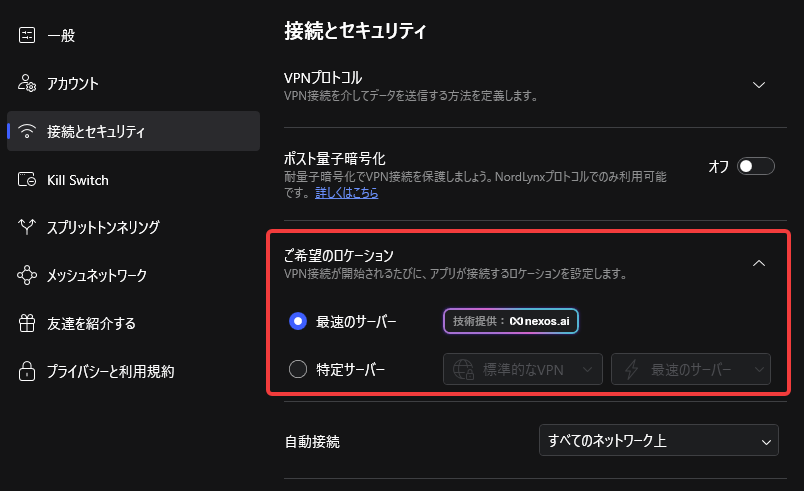
接続先を毎回選ぶのが手間な場合は、設定の「接続とセキュリティ」にある「ご希望のロケーション」で、VPNに接続するたびに使うロケーションを決めておけます。初期設定は「最速のサーバー」です。接続先を固定したい場合は「特定サーバー」を選び、サーバーの種類と接続先を指定します。自動接続とあわせて設定しておけば、いつも同じ国のサーバーにつながります。
プロトコルは「自動(推奨)」のままでOK
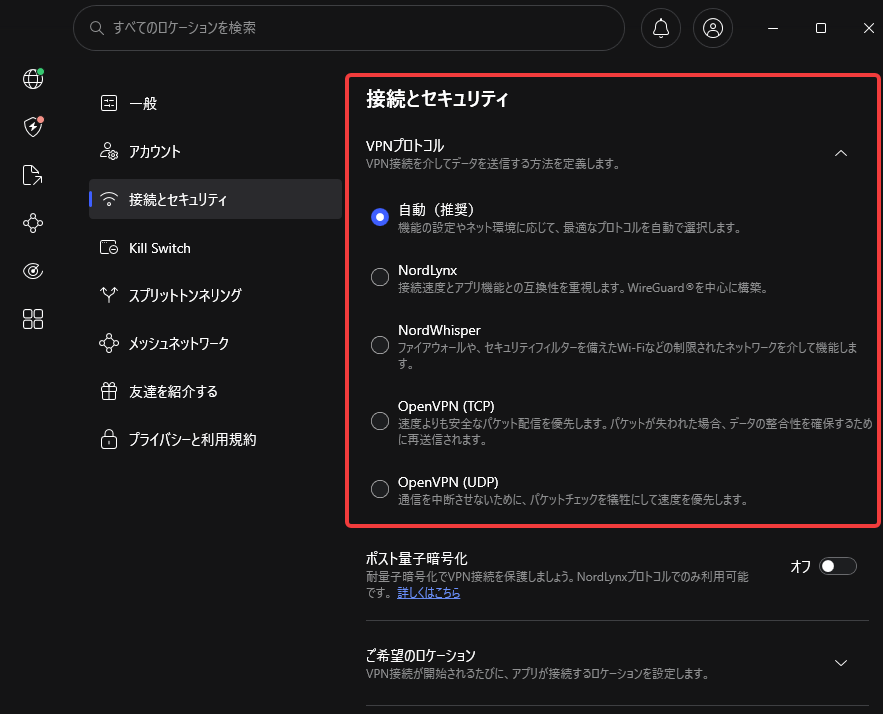
プロトコルは、初期設定で「自動(推奨)」が選ばれています。通信環境に合わせて、速度を重視した独自プロトコルの「NordLynx」など、最適なものが自動で使われるので、基本的に変更する必要はありません。
スプリットトンネリングでアプリごとにVPNを使い分ける
スプリットトンネリングは、VPNを通すアプリと、普段の回線をそのまま使うアプリを分けられる機能です。
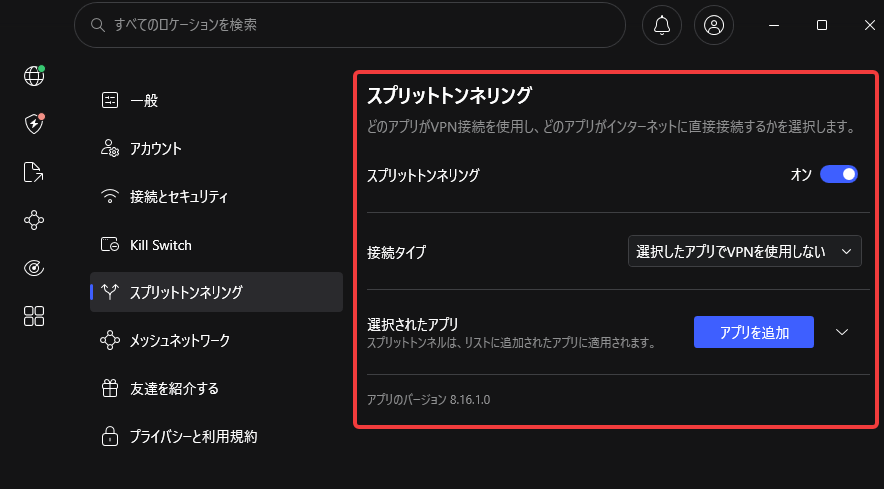
設定の「スプリットトンネリング」をONにして、「アプリを追加」から対象のアプリを選びます。
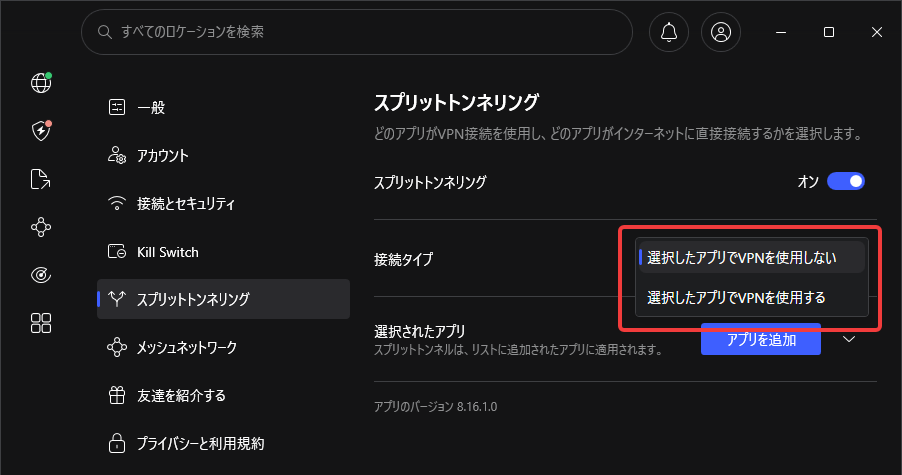
「接続タイプ」では、次の2つを切り替えられます。
- 選択したアプリでVPNを使用しない:追加したアプリだけ、VPNを通さずに普段の回線で通信します。
- 選択したアプリでVPNを使用する:追加したアプリだけ、VPNを通して通信します。
たとえば、動画配信サービスやオンラインゲームは普段の回線のまま使い、ブラウザとJDownloader2だけVPNを通す、といった使い分けができます。
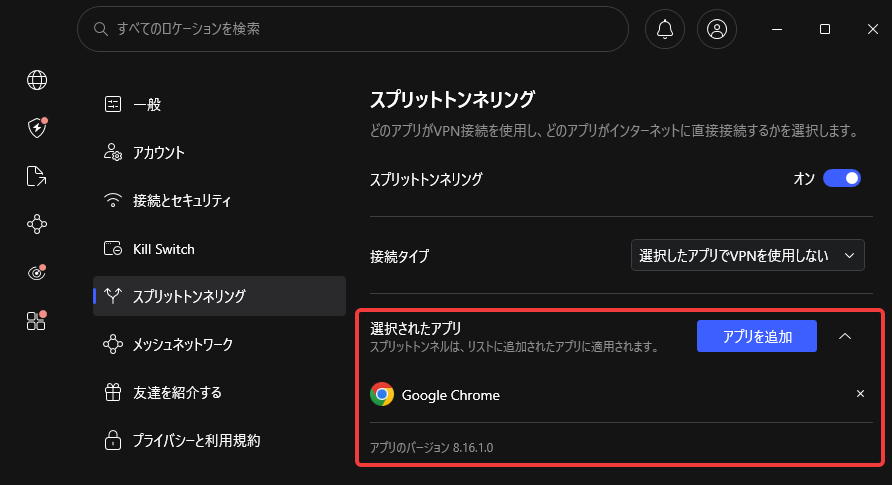
画像は、「選択したアプリでVPNを使用しない」にGoogle Chromeを追加した例です。この設定では、Chromeだけが普段の回線で通信し、ほかのアプリはすべてVPNを通ります。普段の調べものや動画はChrome、アップローダーは別のブラウザと使い分ければ、アップローダーへのアクセスは必ずVPN経由になります。
アップローダーを開くブラウザや、ダウンロードに使うアプリは、必ずVPNを通す側にしてください。設定を間違えると、VPNに接続しているつもりでも、アップローダーへのアクセスだけVPNを通らない状態になります。よくわからない場合は、オフのままで問題ありません。
広告や危険なサイトをブロックする(脅威対策)
海外アップローダーのダウンロードページには、広告や、本物そっくりの偽のダウンロードボタンが表示されることがよくあります。NordVPNのアプリには、こうした広告や危険なサイトをブロックする機能が付いています。
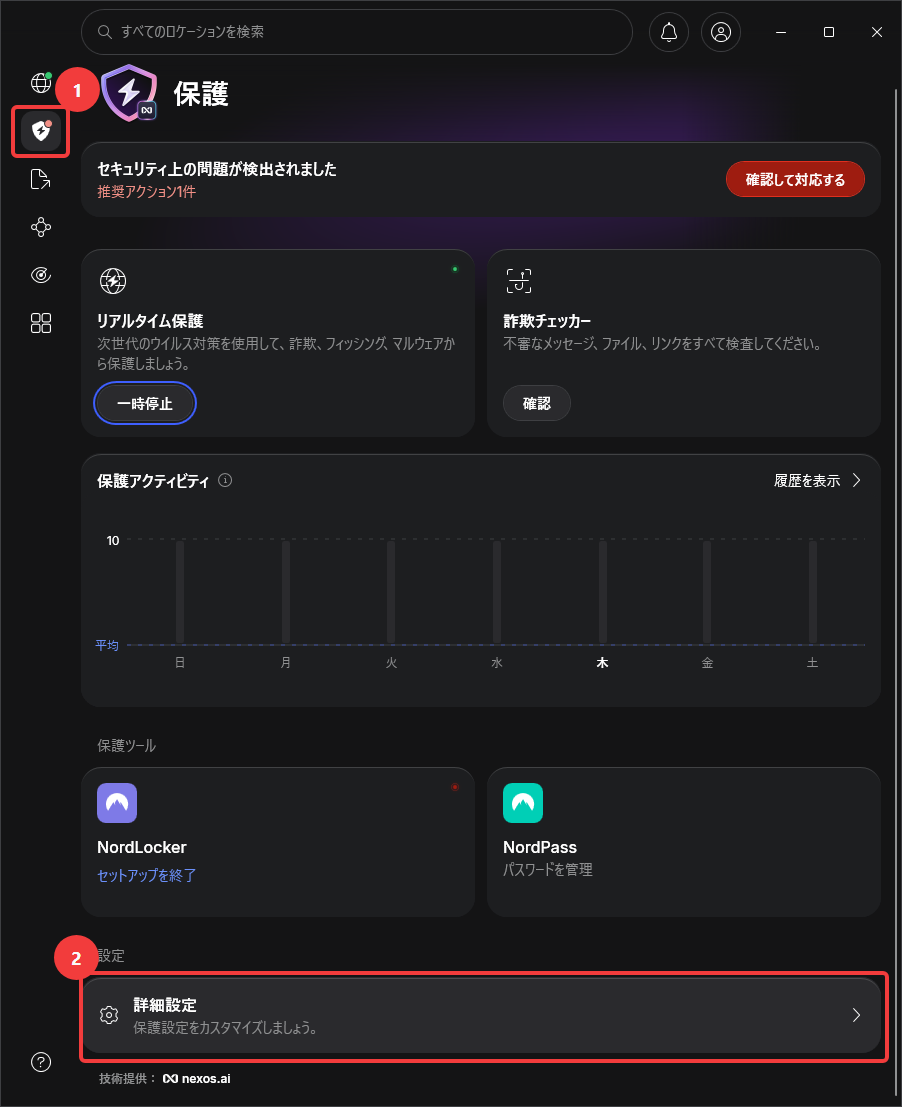
アプリの左メニューにある盾のアイコン「保護」を開き、下のほうにある「詳細設定」から、使いたい機能をONにします。
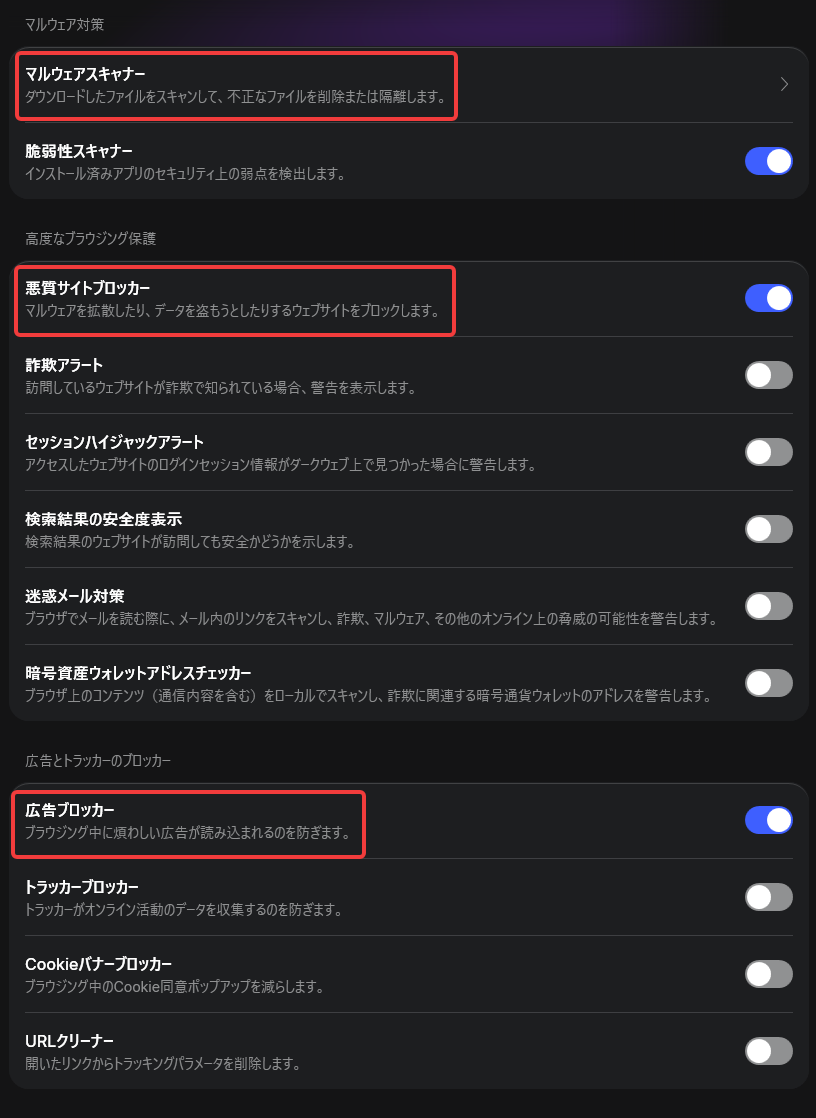
アップローダーを使う人に向いているのは、次の3つです。
- 広告ブロッカー:ブラウジング中のわずらわしい広告が読み込まれるのを防ぎます。
- 悪質サイトブロッカー:マルウェアを広めたり、データを盗もうとしたりするサイトをブロックします。
- マルウェアスキャナー:ダウンロードしたファイルをスキャンして、不正なファイルを削除または隔離します。
使える機能は、契約しているプランによって異なります。広告ブロッカーやマルウェアスキャナーは、コンプリートプラン以上の機能です。ベーシックプランで使えるのは、詐欺・フィッシング対策です。脅威対策をしっかり使いたい場合は、コンプリートプランを選んでください。
特殊サーバーについて
「NordVPN」には、通常のサーバーのほかに、用途に合わせた特殊サーバーが用意されています。
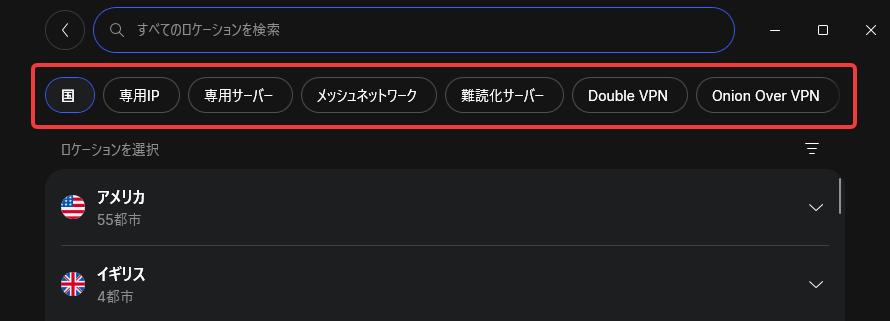
アプリのメイン画面で「すべてのロケーション」をクリックすると、検索欄の下にタブが並びます。使いたい特殊サーバーのタブを選び、「最速のサーバー」か国名をクリックすれば接続できます。設定を変える必要はありません。
難読化サーバー
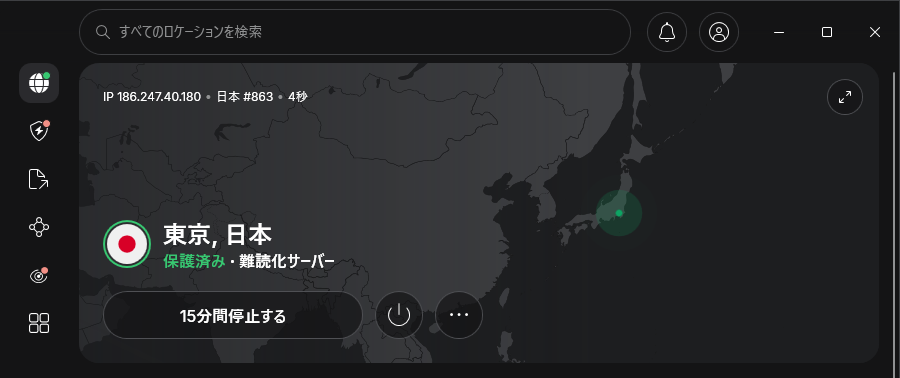
VPNを使っていること自体を気づかれにくくするサーバーです。VPNが制限されているネットワークでも接続しやすくなります。日本を含む複数の国から選べます。
ダブルVPN
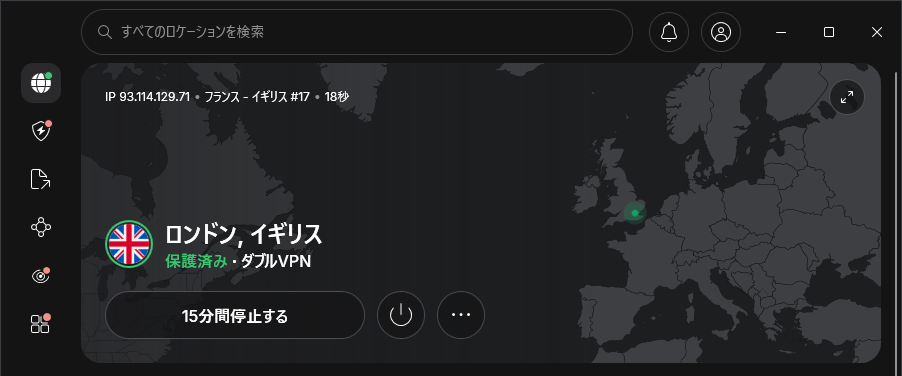
VPNサーバーを2台経由して接続し、通信を二重に暗号化します。画像は、フランスとイギリスの2か国を経由している状態です。匿名性は高まりますが、そのぶん速度は落ちます。アプリのタブでは「Double VPN」と表示されています。
Onion Over VPN
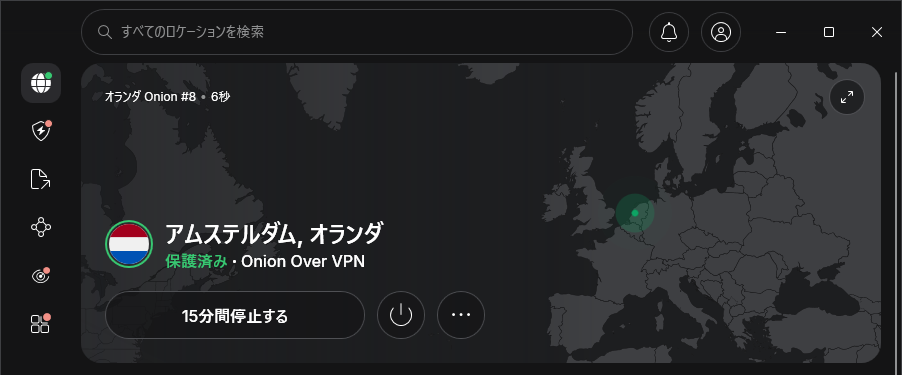
VPNに加えてTorネットワークを経由します。Torブラウザを使わなくてもTor経由の通信ができます。選べるのはオランダ・スイス・スウェーデンの3か国だけで、速度はかなり落ちるため、ファイルのダウンロードには向きません。
アップローダーからのダウンロードが目的なら、通常のサーバー(「国」タブ)で十分です。特殊サーバーは速度が落ちるので、必要なときだけ使うのがおすすめです。
それぞれの特徴や使いどころは、以下の記事でもくわしく解説しています。
解約(自動更新の停止)と返金
自動更新を止める方法
「NordVPN」からログインページへ移動します。
「ログイン」をクリックします。自分のアカウントでログインしてください。
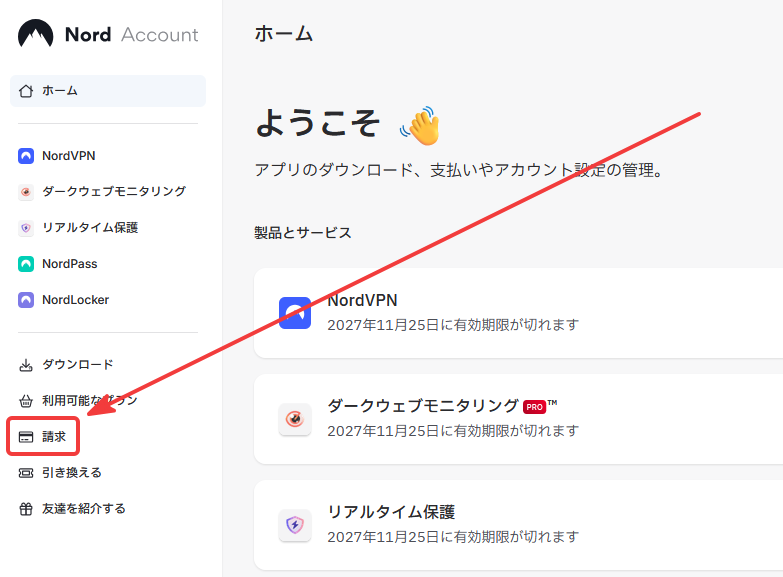
メニューから「請求」をクリックします。
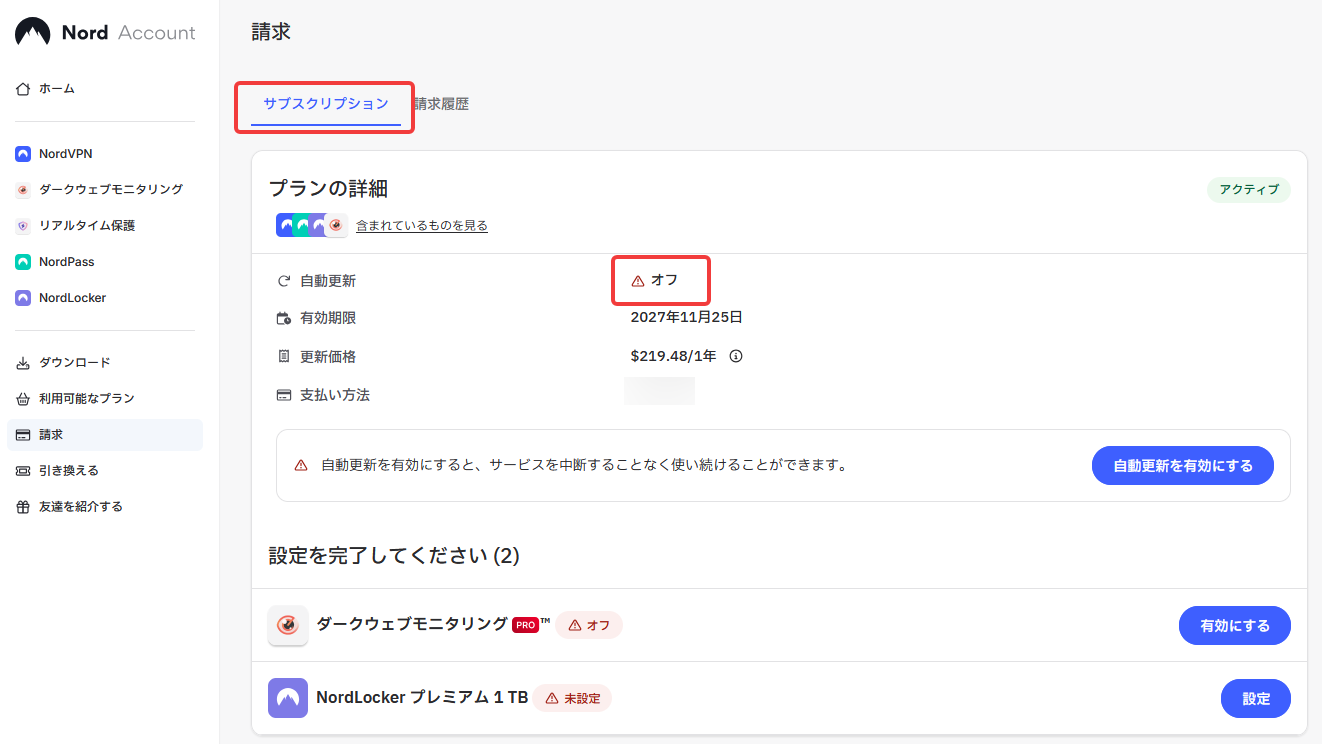
「サブスクリプション」タブにある「自動更新」の項目で「キャンセル」をクリックし、続けて「自動更新をキャンセル」をクリックします。画像のように「オフ」と表示されていれば、手続きは完了です。
自動更新をオフにしても、購入済みの期間が終わるまではそのまま利用できます。期限が切れたあとにもう一度使いたくなったら、あらためてプランを購入します。
30日間の返金保証
「NordVPN」は、はじめての購入から30日以内であれば返金を受けられます。返金は、「NordVPNのサポートページ」から申請します。
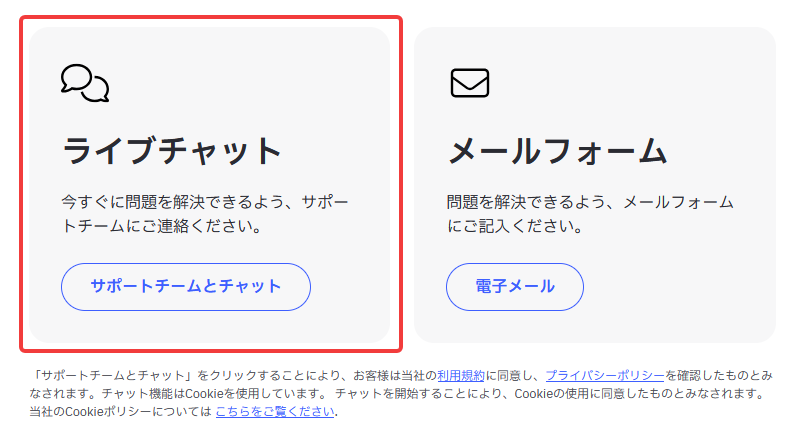
サポートページの記事を一番下までスクロールし、「ライブチャット」にある「サポートチームとチャット」をクリックします。
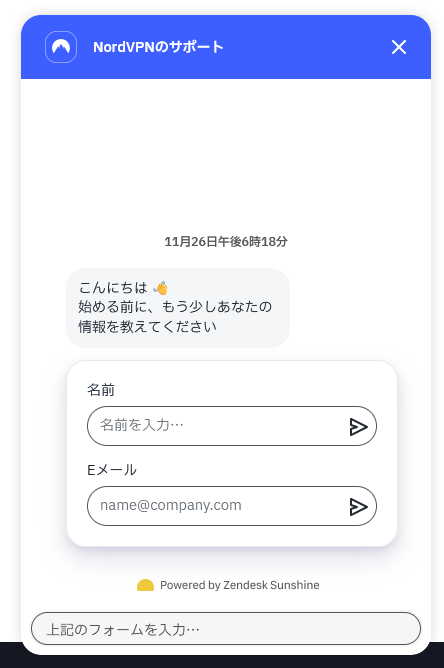
チャット画面が開いたら、名前とメールアドレスを入力します。メールアドレスは、NordVPNのアカウントに登録しているものを入力してください。
チャットで返金したいと伝えると、手続き用のリンクが送られてきます。リンクを開いて「請求」ページの「返金」をクリックし、理由を選んで進めれば申請は完了です。返金されるまでには、最大で10営業日ほどかかります。
なお、App Storeから購入した場合はAppleへ、Amazonや楽天市場などで購入した場合は購入したお店へ連絡します。
サポートは日本語のライブチャットに対応
「NordVPN」は、24時間365日ライブチャットでサポートを受け付けています。海外のサービスですが、自動翻訳に対応しているので、日本語で入力してやり取りできます。
ライブチャットは、「NordVPNのサポートページ」の一番下にある「サポートチームとチャット」から開けます。
最初はチャットボットが応答し、質問の内容に合わせて必要な情報を案内してくれます。接続できない、使い方がわからない、解約や返金をしたいといった相談も、ライブチャットから行えます。チャットで解決しない場合は、メールでサポートに問い合わせることもできます。
よくある質問
NordVPNは無料で使えますか?
「NordVPN」に無料プランはありません。ただし30日間の返金保証があるので、合わなければ期間内に返金を申請できます。
VPNを使うとダウンロードは遅くなりますか?
VPNサーバーを経由するぶん、VPNなしのときより速度は落ちます。日本や近い国のサーバーを選ぶと、速度の低下を抑えられます。アップローダーのプレミアム会員であれば、VPN経由でも実用的な速度でダウンロードできます。
実際に、私の環境で速度を測ってみました(2026年11月、Googleのインターネット速度テストで計測)。
| 接続 | ダウンロード | アップロード |
|---|---|---|
| VPNなし | 1482.1 Mbps | 1338.5 Mbps |
| VPNあり(日本・東京) | 665.8 Mbps | 214.3 Mbps |
| VPNあり(香港) | 525.4 Mbps | 15.7 Mbps |
VPNを経由すると数字は下がりますが、日本のサーバーでも香港のサーバーでも、ダウンロードは500Mbps以上出ています。大きなファイルのダウンロードでも、速度で困ることはまずありません。
一方、アップロードは海外のサーバーだと大きく落ちました。ファイルをアップロードすることが多い人は、日本のサーバーを選ぶのがおすすめです。
なお、速度はもとの回線や時間帯、接続するサーバーによって変わります。あくまで目安として見てください。
VPNに接続するとアップローダーでエラーが出ることはありますか?
あります。VPNサーバーのIPアドレスはほかの利用者と共用のため、無料ダウンロードでは「すでにダウンロード中です」「制限に達しました」と表示されることがあります。その場合は、別のサーバーに接続し直すと解消することがあります。プレミアム会員はこうした制限の影響を受けにくくなります。
スマホでも使えますか?
使えます。iPhone・Android向けのアプリがあり、パソコンと同じアカウントでログインできます。
VPNを使えば、何をダウンロードしても問題ありませんか?
いいえ。VPNは通信を保護するためのもので、違法な行為を合法にするものではありません。違法にアップロードされたものと知りながらダウンロードする行為も違法です。
まとめ:海外アップローダーを使うならVPNもセットで
「NordVPN」は、ノーログポリシーとキルスイッチを備え、1つのアカウントで最大10台まで使えるVPNサービスです。海外アップローダーを使うときは、キルスイッチと自動接続をONにして、常にVPNを経由してアクセスするのがおすすめです。
30日間の返金保証があるので、まずは自分の環境で試してみてください。
海外アップローダーの選び方や各サービスの使い方は、以下の記事にまとめています。

わからないことがあれば、コメント欄からお気軽にご質問ください。できる限りお答えします。

コメント 承認後に表示されます