

【2026年最新版】「NitroFlare(ニトロフレア)」は、大容量データの高速転送に対応した海外アップローダーのひとつで、シンプルな操作性と比較的安定した通信環境が評価されています。
この記事では、NitroFlareのアカウント登録方法、プレミアムプランの購入手順、ファイルのダウンロード方法までを、初めての方にもわかりやすく丁寧に解説しています。
「NitroFlareってちゃんと使える?」「プレミアムと無料でどんな違いがあるの?」といった疑問を解消しながら、支払い方法や転送制限、注意点・よくある質問などもあわせて紹介します。
このページを読めば、NitroFlareを安心して効率的に活用できるようになります。
公式URL nitroflare.com
海外アップローダーが初めての方へ
海外アップローダーは、国内のサービスと異なり注意すべき点も多くあります。
基本的な仕組みやリスク、利用時の注意点については下記の記事で詳しくまとめています。
プレミアムプラン料金一覧
「NitroFlare」は、高速かつ安定したファイルホスティングを提供するサービスです。
プレミアムプランは日数ごとに細かく用意されており、短期利用から長期契約まで対応可能です。
| 契約期間 | 料金 |
|---|---|
| 2日 | $12.50 |
| 30日 | $15.00 |
| 90日 | $35.00 |
| 180日 | $55.00 |
| 365日 | $100.00 |
- 無制限の高速ダウンロード
- 無制限の並行ダウンロード(同時接続)
- 途中で失敗しても続きから再開できるレジューム機能
- オンライン動画再生に対応
- 広告なしで快適な操作
プレミアムアカウント購入方法
アカウントを作成する
「NitroFlare」からアカウントを作成します。
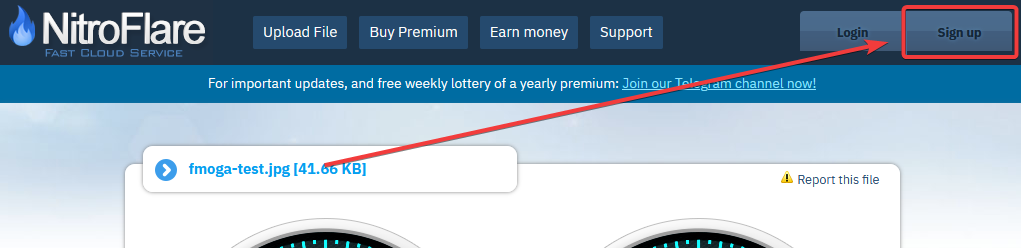
上部メニューの「Sign up」をクリックします。

「メールアドレス、パスワード」を入力し「Register」をクリックします。

マイアカウント画面が表示されます。
登録メールアドレスに確認メールが送付されます。
URLをクリックして確認しておきましょう。
これで「NitroFlare」のアカウント作成は完了です。
プレミアムを購入する
「NitroFlare」から購入ページへ移動します。

上部メニューの「Buy Premium」をクリックします。
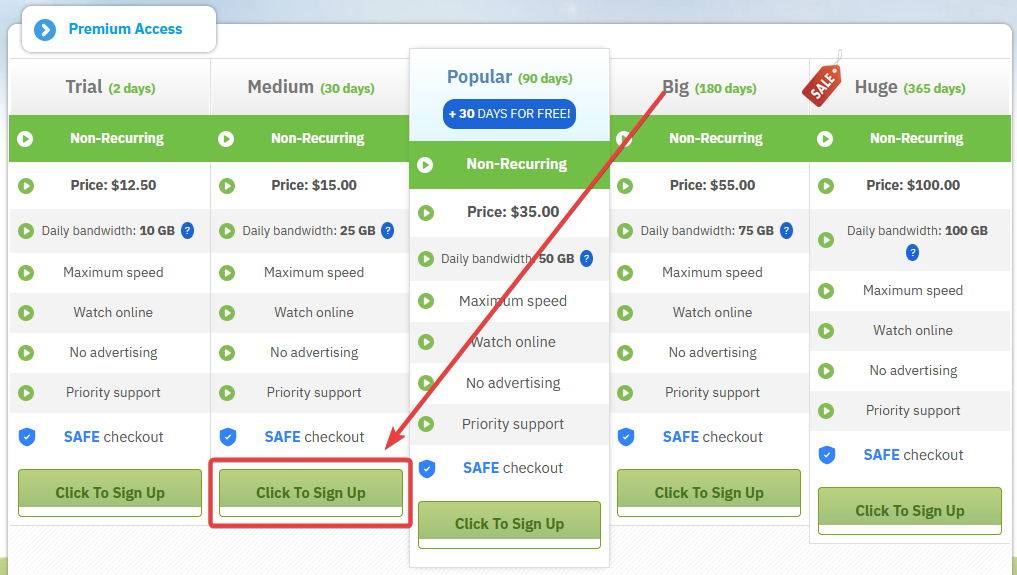
お好きなプランを選択して「Click To Buy」をクリックします。

今回はクレジットカード支払いをしたいので「CLICK TO PAY(STRIPE)」をクリックします。
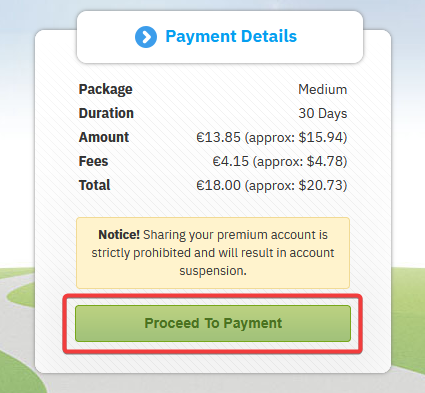
確認画面が表示されるので「Proceed To Payment」をクリックします。
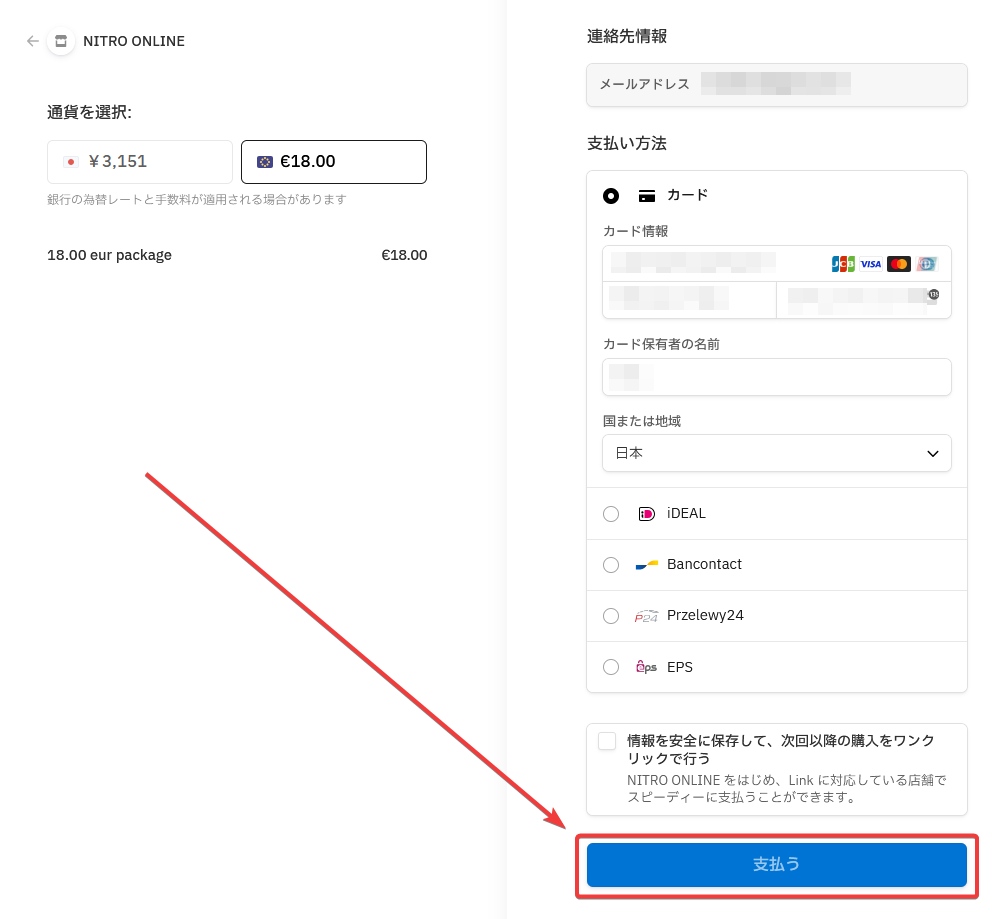
「メールアドレス、クレジットカード情報」を入力して「支払う」をクリックします。

画面が移動したらマイアカウントを見ると「Premium Status: Active」になっています。
これで「NitroFlare」アカウントのプレミアム化は完了です。
ファイルのダウンロード方法
ファイルのURLにアクセスします。

「Click here to download」のボタンをクリックすることでダウンロードが開始されます。
「Watch Online」をクリックするとその場でファイルのプレビューができます。
直接ダウンロードを有効化する方法
直接ダウンロードを有効にすると、リンクをクリックするだけで「NitroFlare」を介さずにファイルがダウンロードされます。

「NitroFlare」から移動し「Premium Access」→「Direct Download」にチェックを入れることで直接ダウンロードが有効化されます。
アップローダーで使えるおすすめツール
ダウンロード支援に最適!無料で使える「JDownloader2」
海外アップローダーを利用するなら、無料で高機能なダウンロード支援ツール「JDownloader2」の導入がおすすめです。
✅ JDownloader2ができること
プレミアムアカウントを登録するだけで、以下の便利な機能が使えます:
- アップローダーごとの帯域幅や残量を一括管理
- ダウンロードの自動開始・並列処理
- レジューム(中断・再開)機能
- リンクをコピーするだけで自動認識・ダウンロードリストに登録
複数のファイルホストを使っている方には、効率化とストレス軽減に直結するツールです。

使い方・設定の詳細はこちらの記事で詳しく解説しています:

海外サービスを安全に使うならVPNの導入が必須
海外アップローダーを利用する際は、VPN(Virtual Private Network)の使用をおすすめします。
✅ VPNとは?
Virtual Private Network(仮想専用回線) の略
通信内容を暗号化し、IPアドレスを変更することで、匿名性やプライバシーを保護できる仕組みです。
たとえば日本のIPをアメリカやオランダに変更することで、
- 検閲の回避
- IP履歴の匿名化
- ダウンロード制限の緩和
など、より自由で安全な通信環境が整います。
✅ VPNなしだと危険?
VPNを使わずに海外サービスを利用すると、
- IPアドレスからダウンロード履歴や接続元が特定される
- 行動履歴が丸見えでプライバシーが守られない
というリスクがあります。
匿名性を重視するならVPNは今や必須と言えるでしょう。
✅ おすすめVPNサービス3選
- NordVPN – 匿名性・安定性ともに高評価(おすすめ)
- AirVPN – 細かく設定できる上級者向け
- ExpressVPN – 初心者でも使いやすい操作性
なかでも「NordVPN」は、匿名性と価格のバランスが非常に良く、アップローダー利用と相性抜群です。
VPNの選び方や導入方法は、こちらの記事で詳しく解説しています:


よくある質問(FAQ)
クーポン・コードの使い方
リセラーで購入したクーポンコードは「NitroFlareクーポン有効化ページ」で使用する必要があります。

上部メニューにある「User」をクリックします。
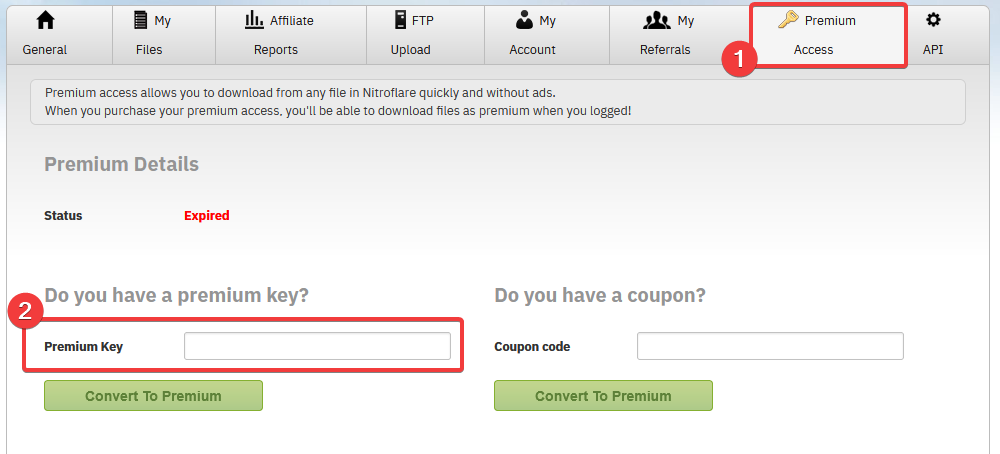
「Premium Access」のタブをクリックします。
「premium key」にクーポンコードを入力して「Convert To Premium」をクリックします。
これでクーポンコードが有効化され、「NitroFlare」のプレミアム会員になることができます。
自動更新をオフにする方法
「NitroFlare」は自動更新はありません。
プレミアム期間が切れたらそのままフリープランに移行します。
ファイルがダウンロードできない時の対処法
無料ユーザーは並列ダウンロード制限があるため、ファイルのダウンロードを開始したと認識された時点で、次のファイルをダウンロードするには一定時間待機する必要があります。
ファイルが削除されるのを除けば、プレミアムを購入することで上記の制限が全て解除されます。
ダウンロード帯域幅について
「NitroFlare」は1日のダウンロード容量(帯域幅)に制限があります。
| 契約期間 | ダウンロード容量 |
|---|---|
| 2日 | 10GB |
| 30日 | 25GB |
| 90日 | 50GB |
| 180日 | 75GB |
| 365日 | 100GB |

マイアカウントを見ることで自分のダウンロード帯域幅が確認できます。
使い切っても1日たてばまたリセットされ補充されます。
ダウンロード速度について
時間帯によってダウンロード速度は変化すると思いますが、試しに夜間帯の混む時間にダウンロードしてみたファイルは「6MB~10MB」の速度が出ました。

ダウンロードが遅い時の対処法
「NitroFlare」は高速にダウンロードできますが、まれに時間帯やサーバーの距離によってダウンロード速度が遅くなる場合があるようです。
ダウンロードが遅い場合は、時間帯を変えてみたり、VPNを使用している場合は接続国を変更すると改善されることがあります。
PLG(Premium Link Generator)は使える?
「NitroFlare」に最適なPLGプレミアムリンクジェネレーター(Premium Link Generator)はありません。ダウンロード帯域幅や速度面を考えると公式サイトから直接購入したほうが安定します。
また、公式から購入することでアップローダーの支援にも繋がりサービス継続の励みになるはずです。
リセラー(再販業者)について
「NitroFlare」のリセラー(再販業者)は国内・海外含めるとかなり多いです。もし、日本語でやり取りしたい、自分の情報を海外に渡したくないという方はリセラーを使うのがもっとも安心です。
安全性は?違法性やリスクについて
「NitroFlare」はファイルの保存や共有を目的としたプラットフォームであり、合法的に運用されています。
しかしながら、違法なコンテンツ(著作物)をアップロード・共有するユーザーがおり、これらの行為は違法です。著作物と知りながらダウンロードする行為も違法になるため、悪質な使い方はやめましょう。
まとめ

「NitroFlare」のプレミアムアカウントを購入してみました。
人気のあるアップローダーということもあり、アカウント作成からプレミアム化まで簡単でわかりやすかったです。
もしここがわからない等あれば、できる限りお答えしますのでコメントをよろしくお願いします。
公式サイト NitroFlare



コメント 承認後に表示されます
クレジットカード情報を入力して次に進もうとしても「注文は承認されませんでした。 入力された情報の一部に誤りがあった可能性があります。 お支払い情報を確認するか、別の支払い方法を使ってご注文を再送信してください。」と必ず出るのですが、どうしたらいいのでしょうか? 請求先情報、請求先住所は適当でもいいんでしょうか?
時間帯で受け付けていなかったりするので時間を開けて挑戦してみてください
それでも弾かれるならクレカが悪いかもしれません
請求書情報は適当でおkです
Proceed To Paymentをクリックしても支払い画面に進めません。
その手前のプラン選択画面もクリックしても進めませんでしたが、右クリックから新しいタブでは開くことが出来ました。
サイト側の異常でしょうか?